

Recordzilla
Ótima ferramenta para criar tutoriais e gameplays para o YouTube

Visual principal do aplicativo para ajudar na decisão antes do download.
Pronto para baixar?
Baixe com fluxo protegido, contagem centralizada e acesso rápido ao software.
Baixar agora- DesenvolvedorSoftdivshareware
- Lançado18/08/2016
- CategoriaCaptura de vídeo
Resumo rápido
- Instalando o programa
- Configurando
- Gravando
O Recordzilla é a ferramenta ideal para quem desejar criar um tutorial ou gameplay para o YouTube ou simplesmente, fazer uma demonstração de um site ou programa de computador. O software permite gravar tudo o que acontece na tela do PC em tempo real e salvar em diversos formatos de vídeo para compartilhar aonde quiser.
Instalando o programa
Para baixar o programa, clique no botão de download desta página e aguarde a transferência do arquivo para sua máquina. Depois disso, clique duas vezes sobre o arquivo baixado para iniciar o processo de instalação, comum em outros programas para Windows.
Para usar a versão gratuita do programa, clique em “Continue Trial” na tela inicial.
Configurando
A tela principal do Recordzilla exibe todas as configurações para suas gravações. A primeira opção “Region” permite escolher que área será capturada. Selecione “Full Screen” para gravar toda a tela ou determine uma área personalizada em “Custom Region”.
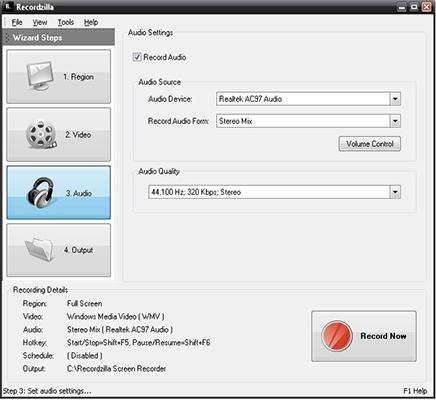
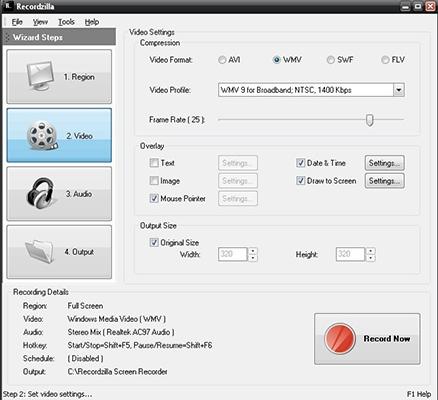
A segunda opção “Video” permite escolher entre 4 formatos de vídeo: AVI, WMV, SWF e FLV, os framerates, tipo de ponteiro e a proporção da tela. A terceira opção “Audio” permite ativar ou desativar o microfone durante a gravação e alterar a qualidade de áudio.
Por fim, em “Output” é possível escolher entre salvar o arquivo automaticamente na pasta especificada pelo programa ou manualmente.
Gravando
Após configura o programa, para iniciar a gravação da sua tela, clique em “Record Now” e aguarde os 3 segundos. Você verá um ponto vermelho na barra de tarefas do Windows, indicando que o programa está gravando. Para pausar, clique nesse ícone com o botão direito do mouse e selecione “Stop”.
Comentários