
Lógica calma encontra pânico repentino quando sua câmera para de funcionar. Você pode descartar metodicamente causas simples sem presumir sabotagem ou falha instantânea de hardware. Verifique as configurações de privacidade, teste alguns apps e inspecione os drivers. Use uma lista de verificação curta para identificar se é uma configuração, um driver ou uma falha de hardware, e então…
Checklist rápido para quando a câmera não funciona no Windows
Como saber se é hardware ou software?
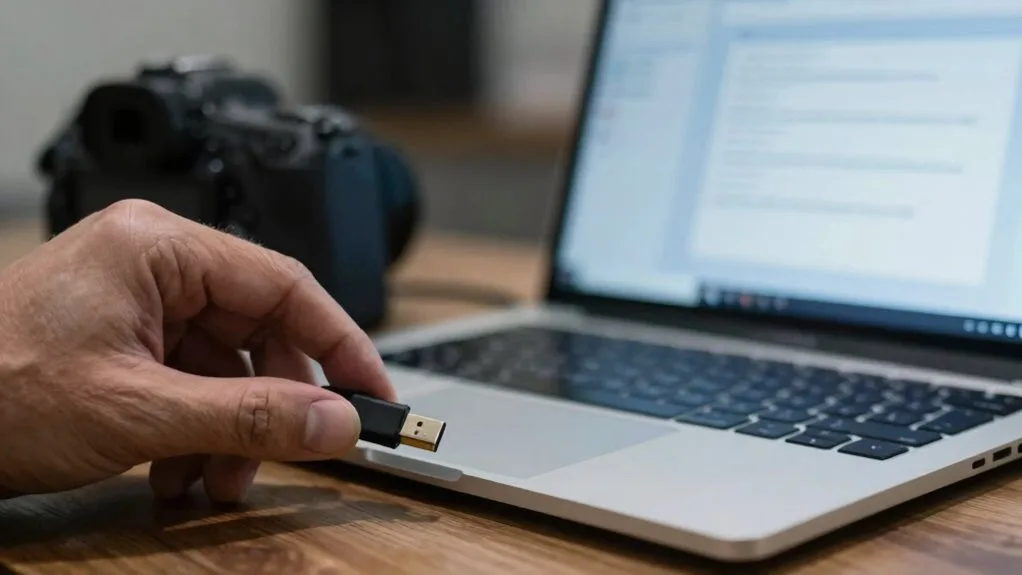
Embora uma câmera com defeito possa parecer um problema de hardware, você pode rapidamente restringi-lo com alguns testes: experimente a câmera em outro PC ou em uma porta USB diferente, verifique cabos e conexões quanto a folgas, e abra o Device Manager para identificar ícones de erro ou drivers ausentes.
Primeiro, teste a câmera em outro dispositivo — se ela funcionar lá, o problema provavelmente é de software no seu PC.
Use o Device Manager e procure por marcas de exclamação amarelas; atualize ou reinstale os drivers se houver.
Execute o aplicativo Get Help do Windows 11 e os diagnósticos integrados para detectar falhas de driver ou de configurações.
Também teste a câmera em vários aplicativos para descartar conflitos de aplicação.
Esses passos separam falha de hardware de problemas de software durante a solução de problemas da câmera, para que você saiba.
Verifique os controles físicos, os obturadores e os cabos
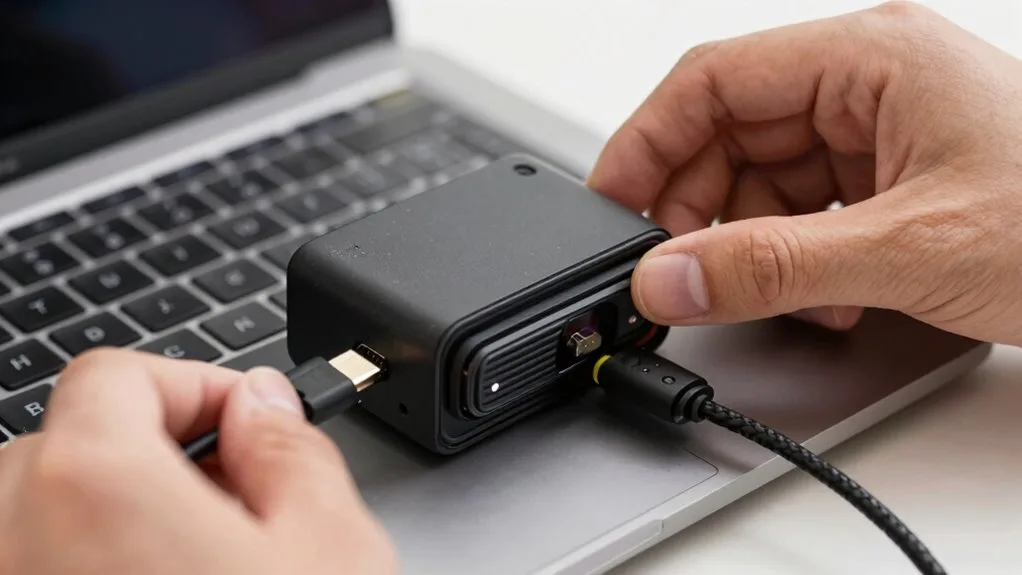
Primeiro, verifique qualquer obturador físico ou tampa da lente e certifique-se de que a abriu totalmente.
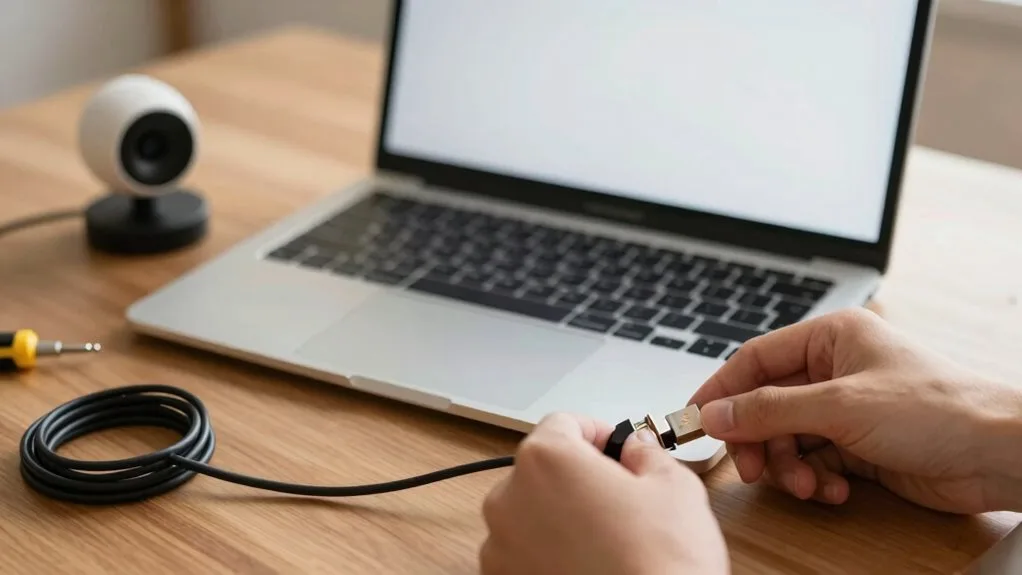
Inspecione cabos USB e portas em busca de danos ou conexões soltas, e experimente uma porta ou cabo diferente, se puder.
Também confirme que você não acionou acidentalmente a tecla de câmera do teclado ou uma combinação com Fn que tenha desligado a câmera.
Verificar Obturadores Físicos
Verifique os controles físicos e as conexões da câmera: certifique-se de que quaisquer interruptores embutidos ou obturadores da lente estejam na posição “ligado” ou abertos, confirme se os cabos externos da webcam estão bem conectados e teste a câmera em outro dispositivo para descartar cabo ou aparelho defeituoso;
também procure um atalho de teclado (frequentemente Fn + uma tecla Fx) que habilite a câmera, já que alguns notebooks exigem essa combinação para ligá‑la.
Inspecione o obturador e qualquer tampa manual—se estiverem fechados você terá uma imagem preta mesmo com os drivers corretos.
Ajuste o posicionamento da câmera para alinhar o obturador aberto, realize uma limpeza suave da lente com um pano de microfibra para remover manchas.
Alterne o atalho de teclado e reabra o obturador, e verifique quaisquer indicadores de status da câmera antes de testar.
Inspecione cabos e portas
Um passo rápido é verificar todas as conexões físicas e controles: certifique-se de que o plugue USB da webcam externa esteja totalmente encaixado (tente outra porta), procure por interruptores no notebook ou combinações de teclas Fn que desativem a câmera, deslize qualquer tampa de privacidade para abrir e remova películas protetoras, e teste a câmera em outro computador para descartar cabo ou unidade com defeito.
Também verifique o gerenciamento dos cabos para que eles não fiquem tensionados, substitua cabos desgastados e experimente cabos USB que você saiba que funcionam. Verifique a compatibilidade das portas — USB 2.0 vs 3.0 pode fazer diferença; teste portas frontais e traseiras.
Se a câmera ainda falhar em outro PC, provavelmente a unidade ou o cabo precisa ser substituído. Mantenha os testes simples e documente quais portas e cabos você testou.
Não esqueça de reiniciar o host uma vez.
Verificar as teclas da câmera do teclado
Depois de inspecionar cabos e portas, verifique se um interruptor físico ou um atalho de teclado não desativou a câmera — muitos laptops usam uma combinação Fn + tecla de função ou uma tecla dedicada da câmera que pode ser desligada.
Cheque qualquer obturador de privacidade ou adesivo protetor sobre a lente; até um adesivo fino impede a captura de imagem e parece uma falha de hardware.
Teste deliberadamente as funções da tecla da câmera e os atalhos de teclado: pressione a combinação Fn + tecla da câmera, experimente a tecla dedicada e observe as luzes indicadoras.
Para webcams externas, confirme se o plugue USB está totalmente encaixado e tente outra porta.
Inspecione os cabos em busca de fios expostos ou folgas e substitua ou reconecte os conectores se necessário.
Fazer essas verificações físicas rápidas descarta problemas simples antes de você mergulhar em soluções envolvendo drivers ou software e economiza tempo no fim das contas.
Atualizar ou reinstalar drivers da câmera no Windows
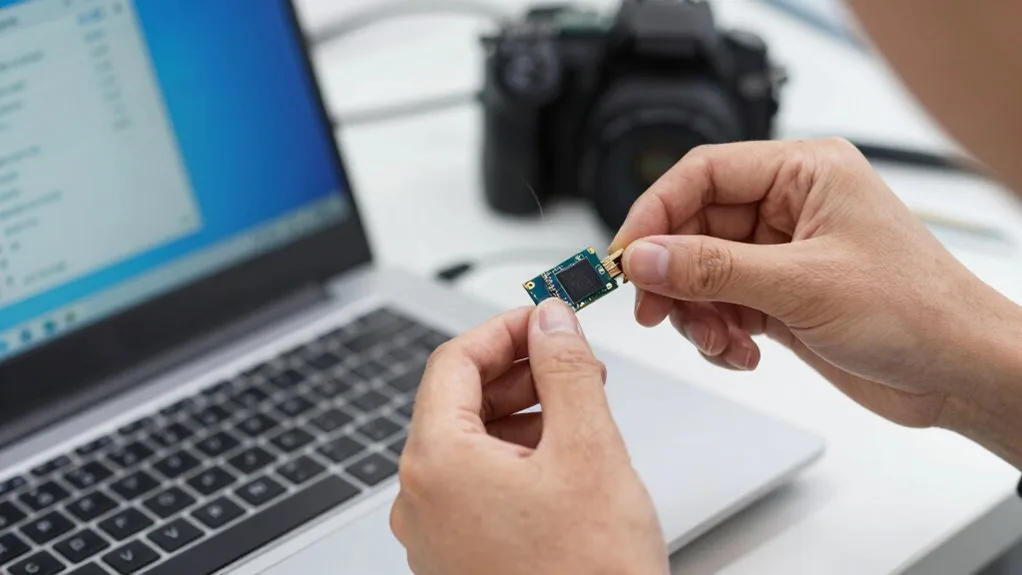
Quando sua câmera parar de funcionar, abra o Device Manager pressionando Windows+R, digitando devmgmt.msc e localize a câmera em “Imaging Devices” (ou “Cameras”); clique com o botão direito nela, escolha “Update driver” e selecione “Search automatically for updated driver software” para que o Windows procure e instale o driver mais recente.
Se isso não resolver, desinstale o dispositivo da câmera e reinicie o Windows; o sistema geralmente reinstala os drivers automaticamente, realizando uma instalação limpa do driver da câmera e resolvendo conflitos.
Para modelos específicos, considere substituir os drivers do fabricante pelo Windows inbox camera driver para melhorar a compatibilidade com o fabricante. Após atualizar ou reinstalar, reinicie o PC para aplicar as alterações.
Se os problemas continuarem, anote o modelo exato, faça o download dos drivers no site do fabricante e evite instalar pacotes incompatíveis que prejudiquem a funcionalidade. Você também pode executar Windows Update agora.
Corrigir configurações de privacidade que bloqueiam a câmera
Se sua camera estiver sendo bloqueada, vá em Start > Settings > Privacy > Camera e verifique se “Allow apps to access your camera” está ativado; em seguida, revise a lista de aplicativos abaixo e conceda permissão aos apps que precisam de acesso.
Verifique também Microphone em Privacy para não perder permissões em chamadas de vídeo.
Esteja ciente de que atualizações podem redefinir as permissões, então reveja as configurações após atualizações importantes do sistema.
Considere as implicações de privacidade ao conceder acesso — habilite apenas apps em que você confia.
Se os problemas persistirem, alternar o interruptor principal desligado e ligado às vezes redefine as permissões.
Fique atento a conflitos de software de apps recém-instalados que possam monopolizar o recurso da câmera.
- Revise a lista de apps e habilite os necessários.
- Recheque após atualizações.
- Alterne o interruptor principal da câmera para redefinir permissões.
Resolver conflitos entre aplicativos e antivírus que bloqueiam a câmera
Mesmo com as permissões de privacidade configuradas corretamente, outros programas ou o software de segurança ainda podem bloquear sua câmera. Teste o dispositivo em apenas um aplicativo por vez para identificar conflitos: feche chamadas de vídeo, navegadores ou aplicativos em segundo plano que possam estar usando o feed.
Abra as suas configurações do antivírus e reveja os controles de privacidade — habilite o acesso à câmera e ao microfone para os apps em que você confia. Verifique processos em segundo plano no Task Manager e encerre qualquer coisa que esteja mantendo a câmera ocupada.
Mantenha o Windows e seus aplicativos atualizados para evitar falhas de compatibilidade que simulem problemas de hardware. Se a câmera funcionar depois de fechar outros programas, você encontrou um conflito entre apps; ajuste as permissões desse programa ou desinstale-o.
Revise regularmente as permissões da câmera e as configurações do antivírus após atualizações para evitar que o bloqueio volte a ocorrer. Em seguida, teste a câmera novamente.
Execute o Windows Camera Troubleshooter and Diagnostics
Em Settings em System, abra Troubleshoot → Other troubleshooters e execute o Camera troubleshooter; ele irá escanear automaticamente em busca de conflitos, permissões incorretas, problemas de driver e oferecer correções guiadas para que você possa resolver rapidamente problemas comuns da câmera sem precisar vasculhar vários menus.
O solucionador de problemas é seu primeiro passo rápido: verifica as configurações da câmera, procura por incompatibilidades de driver e sugere ações relacionadas a atualizações de software recentes. Você seguirá prompts que aplicam correções ou recomendam os próximos passos, poupando tempo em relação às verificações manuais.
Se não conseguir resolver completamente o problema, ele reduz as possíveis causas para que você saiba o que tentar a seguir ou quais informações fornecer ao suporte.
- Verificação rápida de conflitos de permissões e drivers
- Correções guiadas que você pode aplicar com um clique
- Resumos para ajudar no diagnóstico
Teste a câmera em diferentes aplicativos e dispositivos
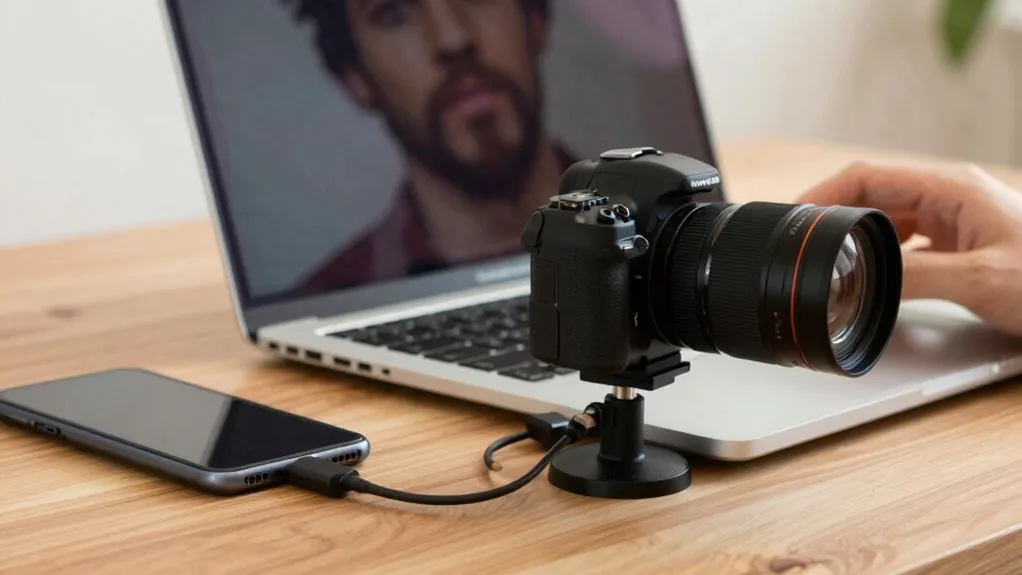
Ao solucionar problemas, teste a câmera em vários aplicativos e dispositivos para identificar se o problema é específico do aplicativo ou relacionado ao hardware. Abra Skype, Zoom e o aplicativo Câmera integrado para ver onde o sinal aparece; se funcionar em um e não em outro, provavelmente trata‑se de problemas específicos do aplicativo.
Verifique as configurações de privacidade e permissões de câmera de cada aplicativo, e então atualize ou reinstale qualquer app que se recuse a acessar a câmera. Para testar compatibilidade, conecte a câmera a um PC ou notebook diferente — se ela funcionar lá, a culpa é do dispositivo original ou das suas configurações.
Use as ferramentas de solução de problemas do Windows para coletar diagnósticos quando vários aplicativos falham. Esses passos separam conflitos de software de falhas de hardware e ajudam você a decidir se deve reparar ou substituir.
Restaurar o funcionamento da câmera após uma atualização do Windows
Embora as atualizações geralmente sejam instaladas sem problemas, elas podem alterar configurações ou drivers que façam sua câmera parar de funcionar. Comece reiniciando o PC para eliminar falhas temporárias e permitir que o hardware seja reinicializado.
Abra Settings > Privacy > Camera e verifique se o acesso à câmera está ativado para os aplicativos que você usa.
Verifique o Device Manager para atualizações de driver ou faça o rollback de um driver recente se a câmera parou de funcionar após a atualização. Execute Settings > System > Troubleshoot > Camera troubleshooter para detectar problemas automaticamente. Também confirme se o antivírus ou ferramentas de privacidade não estão bloqueando o acesso.
- Reinicie o equipamento para resetar o estado do hardware.
- Confirme as permissões de privacidade da câmera e dos aplicativos.
- Atualize ou faça rollback de drivers e execute o solucionador de problemas.
Use estas dicas de desempenho da câmera e mantenha condições de iluminação ideais ao testar.
Quando entrar em contato com o suporte ou considerar reparo de hardware
Se sua câmera continuar não sendo reconhecida, apresentar mensagens de erro de hardware ou tiver danos visíveis, é hora de contatar o suporte ou considerar o reparo.
Antes de ligar, reúna mensagens de erro, versões dos drivers, alterações recentes, informações da garantia e fotos de qualquer dano físico, para que o suporte possa ajudar mais rapidamente.
Depois, avalie reparo versus substituição com base no custo, na cobertura da garantia e na idade do dispositivo para escolher a melhor opção.
Sinais de que precisa de reparo
Como saber quando o problema é de hardware e não de software? Você vai procurar por indicadores claros de hardware: detecção consistente ausente em vários aplicativos, uma tela preta apesar de ativação, ou uma luz indicadora que nunca acende.
Depois de esgotar as correções de software, falhas persistentes significam que você deve entrar em contato com o suporte ou considerar opções de reparo.
- Câmera não é detectada em nenhum aplicativo ou mostra apenas tela preta.
- Qualidade de vídeo cai drasticamente ou os quadros congelam/intermitentemente.
- Desconexões frequentes ou falha em diferentes dispositivos.
Se os problemas persistirem após atualizações, reinicializações e verificação de drivers, procure o suporte. Eles vão confirmar a falha de hardware e recomendar reparo, substituição ou serviço de garantia.
Não fique tentando adivinhar — falhas de hardware exigem atenção profissional. Aja rápido para proteger os dados e preservar a cobertura da garantia; documentar os sintomas e o momento em que ocorrem acelera o diagnóstico e o reparo e melhora a confiabilidade geral.
Coletar informações para solução de problemas
Quando procedimentos básicos de solução de problemas não resolvem a câmera, reúna um pacote conciso de informações para agilizar o diagnóstico e o reparo.
Você deve atualizar o Windows e os drivers da câmera, depois reproduzir o problema e anotar os passos exatos. Documente problemas como mensagens de erro, carimbos de data/hora, nomes de aplicativos e quaisquer padrões (por exemplo, só acontece com a bateria).
Teste a câmera em outro dispositivo para confirmar se a falha é de hardware ou do PC original. Registre versões de drivers, build do Windows e mudanças recentes (atualizações, instalações).
Tenha à mão os dados da garantia e comprovante de compra.
Ao contatar o suporte, reúna as informações e forneça seu pacote conciso para que possam executar diagnósticos direcionados. Isso economiza tempo e ajuda a obter orientação mais clara sobre se é necessário reparo profissional ou diagnósticos mais aprofundados; inclua capturas de tela, clipes de vídeo curtos e carimbos de data/hora.
Escolhendo entre conserto e substituição
Como a solução de problemas básica não resolveu a câmera, entre em contato com o suporte para investigar possíveis defeitos de hardware — especialmente se outros periféricos continuarem funcionando normalmente. Você deve analisar o comportamento: falhas consistentes entre aplicativos geralmente indicam problemas de hardware, enquanto falhas intermitentes podem ser software.
Verifique o status da garantia antes de pagar; o suporte do fabricante pode cobrir reparos. Documente padrões e registros de horário para agilizar o diagnóstico.
- Observe falhas repetidas em diferentes aplicativos para justificar opções de reparo profissional.
- Mantenha registros de mensagens de erro, horários e etapas que você tentou para os técnicos.
- Compare a idade do dispositivo e o custo: webcams antigas podem favorecer a substituição em vez do conserto.
Se a garantia ou o custo do reparo não for favorável, avalie a substituição para obter melhores recursos e valor a longo prazo; caso contrário, procure serviço autorizado prontamente.
Leve suas anotações documentadas e exemplos quando contatar o suporte para acelerar a resolução hoje.


Comentários
Compartilhe sua experiência com este software. Carregamos os comentários sob demanda para manter a página rápida.