
Flash Player para Android: Como instalar
Aprenda à instalar o plugin do Flash Player no seu dispositivo Android


Resumo em 30 segundos
- Como baixar o Flash Player
- Configurando o Flash no Firefox
O download do Flash Player para Android é muito fácil. Acesse o menu “Configurações” do aparelho e deslize o menu até o campo “Segurança”. Dentro dele vá até “Administração do Dispositivo” e marque a opção “Fontes Desconhecidas”. Isto irá permitir que o Android instale aplicativos não pertencentes à Play Store.

Como baixar o Flash Player
Abra o navegador do seu celular e pesquisa por “Adobe Flash Player”. Se preferir, você pode baixar as versões do Adobe Flash Player para Android 2.x e 3.x ou para Android 4.x clicando nos links em azul.
Toque na notificação de download concluído e aguarde enquanto o Adobe Flash Player é instalado. É importante lembrar que de certos modelos não possuem suporte para download de fontes externas à Play Store. Os aparelhos, Galaxy Y e Motorola RAZR i estão entre aqueles para os quais este tutorial não se aplica.
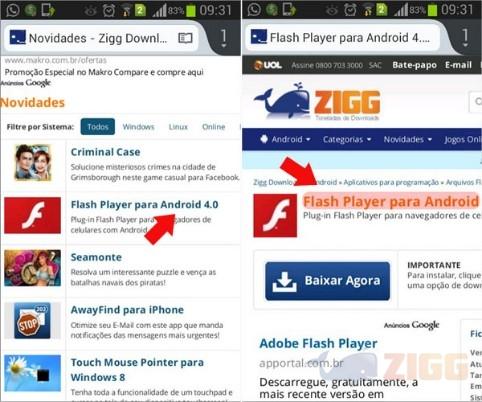
Outra limitação é que o Chrome não tem suporte ao Flash. Sendo assim é preciso adotar alternativas ao browser do Google. Os navegadores mais recomendados são o Firefox e o Opera, sendo o primeiro, aquele com maior integração com o Flash, permitindo inclusive pequenas configurações.
Configurando o Flash no Firefox
Uma das vantagens do Adobe Flash Player instalado é que ele automaticamente oferece suporte para todos os seus navegadores, no entanto é possível configurar suas preferencias no Firefox, por meio do botão de configurações do aparelho.

Com o Firefox aberto, toque sobre o botão e escolha a opção “Configurações”. Um novo menu será exibido com a opção “Plugins”, selecionando a mesmo note que existem três outras opções: Ativados, Ativar ao Tocar e desativados.
Ativados, faz que todo recurso que exija o uso do Flash Player seja executado automaticamente. Ativar ao Tocar, mostra uma notificação ao usuário perguntando se ele deseja permitir a execução do recurso ou não. Por fim, Desativados, desabilita o Flash naquele navegador.
Comentários