

Mirillis Action!
Grave seus gameplays com qualidade por meio desse software e compartilhe diretamente na internet

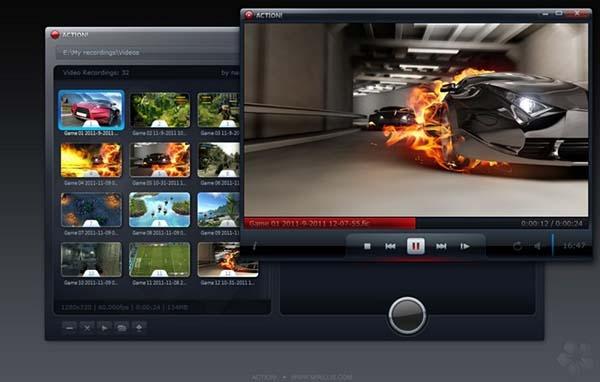
Visual principal do aplicativo para ajudar na decisão antes do download.
Pronto para baixar?
Baixe com fluxo protegido, contagem centralizada e acesso rápido ao software.
- DesenvolvedorMirillis
- Lançado27/01/2016
- CategoriaCaptura de vídeo
Resumo rápido
- Instalação
- Como gravar com o Mirillis Action!
- Modos de captura
O Mirillis Action! é uma boa opção para quem procura por um programa para gravar gameplays. O software permite gravar a tela do computador e salvar seus melhores momentos nos jogos. Se você é um YouTuber ou quer registrar aquele momento especial de um jogo, baixe já esse ótimo programa cheio de funções e facilidade para gravar a tela.
Instalação
Para baixar o programa, clique no botão de download desta página e aguarde a transferência do arquivo para sua máquina. Depois disso, clique duas vezes sobre o arquivo baixado para iniciar o processo de instalação, comum em outros programas para Windows.
Como gravar com o Mirillis Action!
Depois de instalado, para gravar gameplays com o Mirillis Action!, basta usar o atalho F9. Automaticamente, qualquer ação que fizer no computador será registrada pelo programa. Um ícone é exibido na tela do jogo para você controlar a gravação. Além dos sons, o programa também permite usar o microfone para gravar sua fala.

Para finalizar a gravação, clique novamente em F9. O vídeo pode ser acessado pela própria tela do programa na área ao lado esquerdo ou na pasta de instalação do programa. Lembrando que nessa versão gratuita do software, ele mantém a sua marca d’água sobre os vídeos. Compre a versão completa pelo site do fabricante para removê-la.
Modos de captura
Há três modos de captura disponíveis. O primeiro deles, representado por um joystick, permite gravar jogos e aplicações. O segundo é usado para gravar a tela ativa do computador, e por fim o modo região permite gravar apenas uma região do desktop, usando uma régua. Você também pode escolher a qualidade – AVI ou MP4 – para os vídeos, o formato e a taxa de FPS.
Comentários