

Carbonite Cloud Backup
Faça backup online dos seus arquivos com estre programa para hospedagem na nuvem.

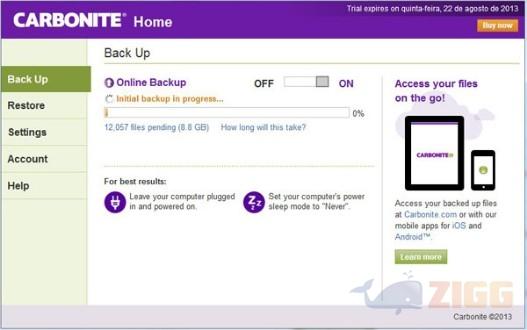
Visual principal do aplicativo para ajudar na decisão antes do download.
Pronto para baixar?
Baixe com fluxo protegido, contagem centralizada e acesso rápido ao software.
- DesenvolvedorCarboniteaddon
- Lançado07/08/2013
- CategoriaBackup e Cópia
Resumo rápido
- Como fazer um backup
- Avaliação Zigg
Hardwares estão sujeitos a todo tipo de adversidades. Meses de trabalho podem ser perdidos em instantes por culpa de uma peça defeituosa. Para não ser pego de surpresa envie seus arquivos do PC ou Mac para a nuvem usando o Carbonite Cloud Backup, serviço gratuito que permite o backup online de arquivos diversos.
Como fazer um backup
Apesar dos arquivos serem enviados para os servidores do Carbonite Cloud Backup, é preciso gerenciar sua transferencia por meio de um programa instalável. Clicando no botão de download localizado nesta página você baixa o arquivo para a máquina rapidamente. Dê um duplo clique no executável e inicie o processo de instalação.
O processo pode demorar alguns minutos, mas ele não impede que você execute outras atividades. Ao final será solicitado o nickname (apelido) da máquina. Em seguida informe o tipo de hardware onde o Carbonite Cloud Backup será instalado: Desktop (computador), Laptop (notebook) e Server (servidor).
O passo seguinte é definir as configurações online de backup. Por padrão, o Carbonite Cloud Backup usa “Automatic”, mas você pode alterá-la para “Advanced” e customizar a forma como os arquivos da máquina serão armazenados na nuvem.
Fotos, documentos, emails e até arquivos de áudio podem ser enviados automaticamente, no entanto o tempo de upload deles vai depender do tamanho total do pacote e da sua conexão com a internet. Videos, arquivos executáveis, maiores que 4GB e originados de HD Externos precisam ser encaminhados manualmente. O passo final é clicar na opção Start Backup Now.
Na janela do programa, existem 5 abas, mas apenas as três primeiras são de nosso interesse. Backup, onde o usuário acompanha o processo de backup dos arquivos; Restore, onde é possivel restaurar, procurar e sincronizar arquivos; e Settings, onde encontramos as configurações do programa.
Avaliação Zigg
Além do backup em si, o Carbonite Cloud Backup oferece um conjunto de ferramentas de segurança que garantem a privacidade dos dados enviados para a nuvem. Com uma interface simples e uma rápida sincronização com a versão online do serviço, o Carbonite é uma ótima alternativa aos serviços de hospedagem em nuvem.
Comentários