

Picturelife
Faça backup online de suas imagens.

Visual principal do aplicativo para ajudar na decisão antes do download.
Pronto para baixar?
Baixe com fluxo protegido, contagem centralizada e acesso rápido ao software.
- DesenvolvedorLogmein
- Lançado17/06/2014
- CategoriaBackup e Cópia
Resumo rápido
- Como instalar o Picturelife no Mac
- Como fazer backup de fotos no Mac
Picturelife é um serviço voltado para usuários que não desejam correr o risco de perder suas fotos devido a algum problema em seu computador ou dispositivo. Ele permite fazer o backup de fotos em diferentes dispositivos com um sistema simples e, pensando nos usuários de computadores da Apple, os desenvolvedores disponibilizam o Picturelife para Mac.
Como instalar o Picturelife no Mac
O arquivo baixado está no formato de imagem de disco DMG, automaticamente reconhecido pelo sistema e, ao executá-lo, uma janela do Finder com o ícone do Picturelife será exibido. Clique duas vezes sobre este ícone para concluir a instalação do aplicativo e executá-lo. Na primeira tela, marque a primeira opção e clique em Continue para seguir os passo e criar sua conta.
Como fazer backup de fotos no Mac
Caso já possua uma conta no Picturelife, selecione a segunda opção na tela de entrada e clique em Continue para fazer seu login. Selecione o primeiro tipo de conta – FREE – para confirmar a utilização do espaço gratuito disponibilizado pelo serviço, clique novamente em Continue e, na tela seguinte, clique em Skip Tour.
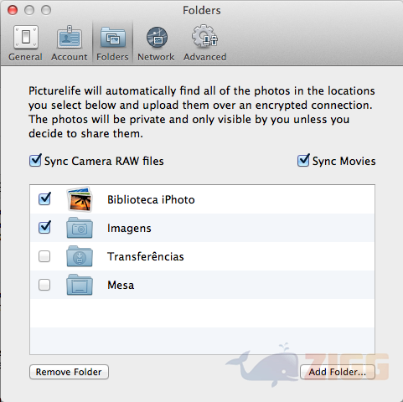
O ícone do Picturelife será adicionado na barra de menus do seu OS X. Clique sobre o mesmo para abrir uma janela de opções e clique em Preferences para acessar as configurações do aplicativo. Em Folders, defina as pastas do seu Mac que você deseja sincronizar com o serviço. Desta forma, sempre que uma imagem for adicionada em uma dessas pastas, automaticamente ela será levada para o Picturelife.
Comentários