
Desfazer o backup: Remover as fotos da nuvem e mantê-las no dispositivo
Com o Undo Backup, remova as cópias na nuvem mantendo as fotos no seu dispositivo — mas há uma nuance que você vai querer conhecer antes de agir.

Resumo em 30 segundos
- Entendendo o Desfazer Backup do Google Fotos
- Dispositivos suportados e versões suportadas
- Configurações de Conta Pré-requisitos
Você sabia que muitos usuários acabam pagando por armazenamento na nuvem porque os duplicados se acumulam? Com o Undo Backup, você pode remover as cópias na nuvem mantendo os originais no dispositivo, reduzindo o espaço na nuvem sem perder as fotos.
Você vai precisar da versão mais recente do Google Photos e de verificar suas configurações de backup, em seguida confirmar a exclusão. É simples começar, mas há uma nuance que você vai querer levar em conta em seguida.
Entendendo o Desfazer Backup do Google Fotos

Embora você possa depender do Google Photos para backups na nuvem, Undo device backup permite excluir copias na nuvem enquanto seus originais permanecem no seu dispositivo.
Este recurso, introduzido em 4 de dezembro de 2024, dá a você mais controle flexível sobre o armazenamento na nuvem, permitindo manter as fotos locais sem cópias desnecessárias na nuvem.
Para usá-lo, abra o Google Photos, toque no seu perfil e selecione Undo device backup para confirmar a exclusão dos backups na nuvem.
A implantação pode levar algum tempo, então mantenha o aplicativo atualizado para acessar a opção o quanto antes.
Você ganha uma abordagem simplificada para a gestão de fotos, reduzindo o uso de armazenamento na nuvem enquanto preserva os originais, e evita workarounds constrangedores dos quais você costumava depender.
Essa mudança apoia uma melhor organização e tranquilidade para coleções personalizadas hoje.
Certifique-se de estar em um dispositivo compatível e em uma versão do Google Fotos que inclua a Desfazer backup de dispositivo.
Atualize seu sistema operacional e o aplicativo, se necessário, para acessar o recurso.
Confirme as configurações da sua conta — o backup está ativado e você está conectado com a conta do Google correta.
Dispositivos suportados e versões suportadas
Para usar Undo device backup, você precisa do aplicativo mais recente do Google Photos no seu dispositivo Android ou iOS e de uma conexão com a internet ativa para sincronização; a disponibilidade pode variar por região e tipo de dispositivo, com alguns usuários em implantação gradual.
O recurso funciona no Android e no iOS, então você pode utilizá-lo em smartphones e tablets. Você deve verificar se o seu dispositivo está contemplado pela implantação suportada, pois a disponibilidade depende da região e do modelo.
Mantenha o aplicativo atualizado, já que Undo device backup requer código do apps recente. Quando você tiver a versão correta, poderá acessar a opção e gerenciar backups com confiança.
Uma conexão estável com a internet garante que as alterações sejam sincronizadas com a nuvem sem interrupções, e a compatibilidade do dispositivo abrange telefones e tablets, para uso flexível e facilidade.
Configurações de Conta Pré-requisitos
Antes de usar Undo device backup, verifique se você tem o aplicativo Google Fotos mais recente e uma conta Google ativa vinculada a ele, já que o recurso é liberado gradualmente e pode não aparecer em todos os dispositivos de imediato.
Você precisará de gerenciamento ativo da conta para acessar e gerenciar backups, e deve confirmar que suas configurações de backup estão configuradas para que o dispositivo faça backup das mídias que você deseja antes de iniciar o Undo.
Lembre-se de fazer backup de fotos essenciais na nuvem com antecedência, pois o Undo removerá cópias na nuvem enquanto mantém os arquivos locais intactos.
Verifique as configurações de backup atuais no aplicativo para garantir que o tipo correto de mídia esteja configurado para fazer backup, mantendo a compatibilidade entre dispositivos.
Essa configuração ajuda você a controlar o armazenamento na nuvem mantendo cópias locais facilmente acessíveis.
Passo a passo: Desfazer backup no Google Fotos
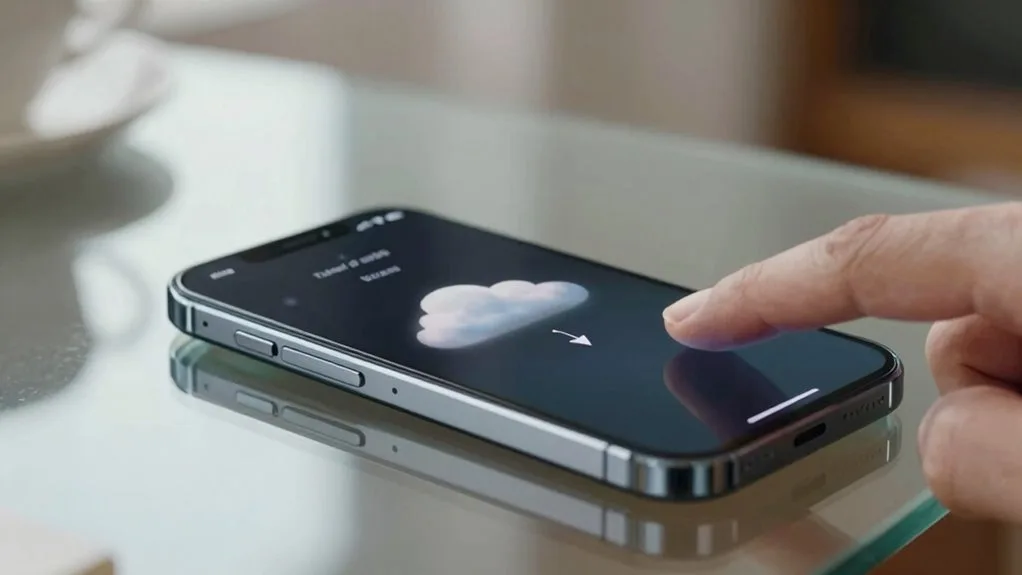
Abra o aplicativo Google Fotos, toque na sua foto de perfil no canto superior direito e vá para Backup.
Em seguida, selecione Desfazer o backup do dispositivo para começar a remover a cópia na nuvem.
Confirme a exclusão da nuvem para finalizar, enquanto suas fotos locais permanecem no seu dispositivo.
Abrir Perfil e Backup
Abra o Google Fotos e toque na sua foto de perfil no canto superior direito. Use a navegação do perfil para chegar às opções da sua conta, depois selecione Configurações de backup para abrir a tela Backup.
Aqui você pode revisar onde suas fotos estão armazenadas e ajustar com que frequência elas serão enviadas de volta, tudo sem sair do aplicativo. Manter esse caminho livre ajuda você a controlar o seu armazenamento em nuvem de forma eficiente.
Na tela de Backup, toque em Undo device backup para começar a excluir a cópia na nuvem mantendo as fotos locais. Certifique-se de que o aplicativo Google Fotos esteja atualizado para acessar essa opção, já que o lançamento nem sempre é imediato para todos.
Se você ainda não vir Undo device backup, verifique se há atualizações ou aguarde um pouco antes de tentar novamente. Seus dispositivos manterão cópias locais durante o processo e ficarão seguros.
Selecionar Desfazer backup do dispositivo
Assim que estiver em Backup, toque em Desfazer backup do dispositivo para começar a excluir a cópia na nuvem mantendo as fotos locais.
No Google Photos, abra o app, toque no botão de perfil no canto superior direito, depois vá em Configurações e escolha Backup.
Em seguida, selecione Desfazer backup do dispositivo para começar a remover a cópia na nuvem, enquanto os arquivos no dispositivo permanecem intactos.
Esse recurso dá suporte à retenção de backup permitindo manter cópias locais sem risco de exclusão na nuvem, proporcionando controle mais flexível sobre a sua biblioteca.
É parte das melhorias de gerenciamento de nuvem do Google lançadas em 4 de dezembro de 2024, em resposta a pedidos dos usuários por uma melhor funcionalidade de backup.
Siga as instruções se quiser reverter depois, e confirme que você entende que o ajuste na nuvem será aplicado em toda a sua conta para facilitar o gerenciamento.
Confirmar a exclusão da nuvem
Você já conferiu se a cópia na nuvem realmente desaparece enquanto suas fotos locais permanecem intactas?
Para confirmar a exclusão da nuvem, abra o Google Fotos e toque na foto do seu perfil no canto superior direito. Em seguida, vá para Configurações e selecione Backup. Escolha Desfazer backup do dispositivo para confirmar a exclusão do backup armazenado na nuvem, enquanto os arquivos no dispositivo permanecem íntegros.
Esta opção permite gerenciar o armazenamento em nuvem sem perder cópias locais, dando a você o controle sobre o que fica online. Lembre-se de que o desfazer backup do dispositivo foi introduzido em 4 de dezembro de 2024, para oferecer flexibilidade no gerenciamento de fotos.
Após a confirmação, verifique se as novas uploads refletem suas preferências atuais, assegurando que o armazenamento na nuvem esteja alinhado com a forma como você deseja fazer backup e acessar as imagens em todos os dispositivos hoje.
Mantendo cópias locais ao gerenciar o espaço na nuvem
Com o novo recurso de backup de dispositivo desfazer (Undo), você pode excluir backups na nuvem mantendo cópias locais em seus dispositivos. Essa abordagem permite liberar espaço na nuvem sem abrir mão do acesso aos seus favoritos, e reduz a desordem em telas menores.
Você mantém o controle, escolhendo o que fica local e o que fica na nuvem, e evita backups desnecessários se acumulando com o tempo. Isso mantém você ágil.
- Mantenha itens selecionados no armazenamento local para acesso rápido e offline a qualquer momento
- Use a função de liberar espaço para remover duplicatas do dispositivo sem mexer nos backups da nuvem
- Revise as fotos antes de excluí-las do dispositivo para confirmar necessidade contínua ou valor sentimental
- Equilibre a eficiência da nuvem registrando o que é necessário offline e o que é seguro
- Conte com backups na nuvem enquanto mantém cópias offline localmente para emergências
Verificação da Exclusão na Nuvem e da Retenção Local
Para verificar que cloud backups permanecem intactos após você remover cópias locais, verifique tanto o seu dispositivo quanto a biblioteca na nuvem.
Você pode confirmar a retenção na nuvem observando que uma foto deletada no dispositivo ainda aparece na Google Photos library online, ou no aplicativo. O app permite liberar espaço ou remover do dispositivo, enquanto o recurso Undo device backup mantém as cópias originais na nuvem intactas.
Após a exclusão, verifique se a ausência na visualização do seu dispositivo corresponde à biblioteca na nuvem, confirmando retenção consistente na nuvem e gerenciamento local. Se você ainda vir a foto na nuvem, atualize as sessões em ambos os ambientes e reconfira.
Esta verificação rápida é o seu passo de verificação para retenção confiável na nuvem e gerenciamento local limpo. Prossiga apenas após confirmação hoje.
Melhores práticas para backups de fotos e limpeza

Quando você gerencia fotos, comece equilibrando cópias locais com backup na nuvem para manter sua biblioteca limpa e acessível.
Revise configurações de backup regularmente para salvar apenas as imagens que você quer e remover duplicatas. Use Libere espaço para excluir automaticamente fotos respaldadas localmente, depois decida o que fica.
Faça dele um hábito organizar sua coleção, escolhendo quais fotos ficam no dispositivo versus nuvem. Saiba que o armazenamento compartilhado entre Galeria e Google Fotos significa que a exclusão ecoa em vários dispositivos, impactando a organização das fotos e a eficiência de armazenamento.
Mantenha o ritmo enxuto.
- Audite sua galeria vs nuvem para evitar espaço desperdiçado.
- Desative backups automáticos para arquivos que você não precisa.
- Marque como favoritos para acelerar futuras limpezas com mais confiança.
- Remova duplicatas regularmente mantendo os originais.
- Teste uma restauração pequena para verificar a integridade também.
Comentários