
Wordaizer
Transforme suas fotos e outras imagens em palavras com este aplicativo.

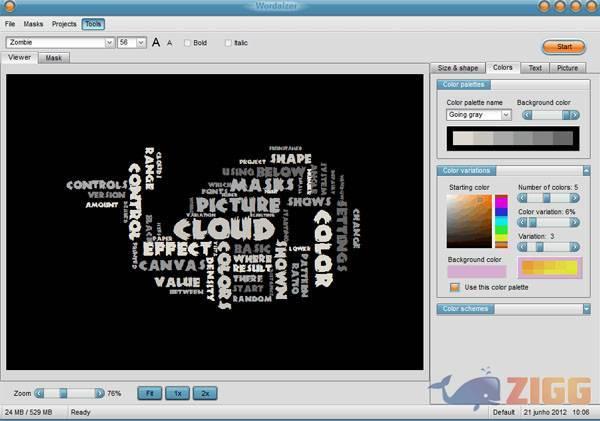
Visual principal do aplicativo para ajudar na decisão antes do download.
Pronto para baixar?
Baixe com fluxo protegido, contagem centralizada e acesso rápido ao software.
- DesenvolvedorMosaizer
- Lançado21/06/2012
- CategoriaEditores de Imagens
Resumo rápido
- Palavras em uma imagem!
Que tal fazer desenhos com palavras? O Wordaizer é um programa onde você pode transformar vários modelos de imagens ou suas próprias fotos para que se transformem em apenas uma imagem formada por palavras. Ele possui recursos incríveis que vão fazer de você um verdadeiro artista. Experimente se expressar seus melhores momentos com as melhores palavras!
Para baixar o programa você precisa clicar no botão de download que está logo abaixo deste review em ‘Baixar Agora’ após o término um arquivo compactado será baixado em seu navegador. Clicando sobre ele ao fim do download você pode descompactar o executável que deve instalado em seu computador. Um ícone será criado na sua área de trabalho como atalho para o aplicativo.
Palavras em uma imagem!
Um estilo famoso deste tipo de arte e poesia é o poema chamado de Luxo Lixo, onde as palavras que compõe o trecho Luxo terminam juntando-se em uma palavra bem maior: ‘Lixo’. Se você pretende fazer com que suas imagens se transformem em palavras que falam sobre sua personalidade ou para alguma propaganda este programa é excelente.
Para utilizá-lo você pode inserir um entre os vários modelos do próprio aplicativo que estão localizados na janela Masks. Se desejar use uma foto ou outra imagem clicando File>Open Picture, ela pode ter o formato JPG, BMP, ICO, EMF e WMF. Para usar as cores da imagem clique na aba ‘Picture’ e marque esta opção.
Modifique o esquema de cores que já estão personalizados no aplicativo ou insira novas cores a partir da pequena palheta com opção para cores de fundo e cores das letras. As palavras podem ser adicionadas por meio de ‘Text’, você pode utilizar maiúsculas, minúsculas, acentos e caracteres especiais.
Insira as palavras que farão parte da nova imagem com o número de vezes que devem aparecer e o tamanho. Quanto mais vezes a mesma palavra for mencionada, maior será o tamanho dela na imagem final.
Comentários