

Weeny Free Video Cutter
Recorte partes inteiras de vídeo e depois monte seus próprios clipes.

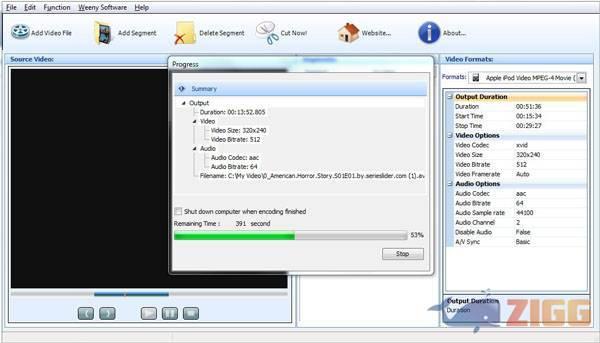
Visual principal do aplicativo para ajudar na decisão antes do download.
Pronto para baixar?
Baixe com fluxo protegido, contagem centralizada e acesso rápido ao software.
- DesenvolvedorWeenysoft
- Lançado17/11/2011
- CategoriaEdição de vídeo
Resumo rápido
- Opções Enxutas
Não é preciso ser especialista para realizar a edição de seus vídeos pessoais. Com Weeny Free Video Cutter é possível fazer pequenos cortes em arquivos multimídia de extensões 3GP, ASF, AVI, FLV, MP4, MPG, RM, RMVB, VOB e WMV. O programa é bastante intuitivo e mesmo aqueles usuários que nunca tiveram nenhuma experiência com edição de vídeo dificilmente encontrarão problemas para operá-lo.
A única observação a ser feito é quanto ao processo de instalação que irá requerer um pouco de atenção. Não que ele seja complexo, mas durante o mesmo o usuário será questionado se não deseja instalar juntamente com o Weeny Free Video Cutter um segundo programa, no caso, o Babylon 9. O uso de um, não esta condicionado à instalação do outro, portanto se não deseja esta versão do Babylon apenas clique na opção Custom Installation e certifique-se de que as três caixas abaixo dela estejam desmarcadas.
Opções Enxutas
Ao final desse processo, o Weeny Free Video Cutter já estará instalado e pronto para usar. Sua interface é bem simples e apresenta poucas opções. Na verdade ele é bem clean para um programa de edição de vídeo o que denuncia que o interesse dos desenvolvedores de criar algo para um público mais caseiro. Não espere, portanto, ferramentas complexas de edição como aquelas que alteram o espectro de cores da imagem.
A única função verdadeiramente executada pelo Weeny Free Video Cutter é a de cortar e colar trechos de vídeos. Clique na opção Add Videos Files e selecione os vídeos com que deseja trabalhar. É possível adicionar quantos vídeos quiser, visualizando ao mesmo tempo dados específicos sobre cada um como duração, formato, tamanho, dentre outros.
Na coluna à direita, ficam localizados os botões de ação e uma pequena janela onde se visualiza o vídeo selecionado naquele momento. Movimente a barra do vídeo usando os ícones de colchetes “{” e “}” para marcar o inicio e o fim do trecho cortado. Em seguida clique em Cut Now e aguarde o término do processo. No campo Output o usuário pode escolher o formato final da sua produção, dentre uma das mencionadas acima.
Comentários