

Quick User Manager
Gerencie todos as contas do computador com esse utilitário prático

Visual principal do aplicativo para ajudar na decisão antes do download.
Pronto para baixar?
Baixe com fluxo protegido, contagem centralizada e acesso rápido ao software.
- DesenvolvedorCarifred
- Lançado18/04/2016
- CategoriaManutenção e Reparo de Sistema
Resumo rápido
- Como instalar
- Interface
Se mais de uma pessoa usa o computador de sua casa ou se você quer criar um novo usuário, o Quick User Manager é a ferramenta certa para você. Com ele, é possível excluir, criar e organizar melhor os usuários que acesso o PC coletivo. Mude a senha, altere a imagem e execute diversas funções adminstrativas de sistema facilmente.
Como instalar
Assim como outros programas da Carifred, o Quick User Manager é um programa portátil e não requer instalação. Depois de clicar no botão de download desta página e baixar o programa, basta executá-lo com um duplo clique para começar a usá-lo.
Interface
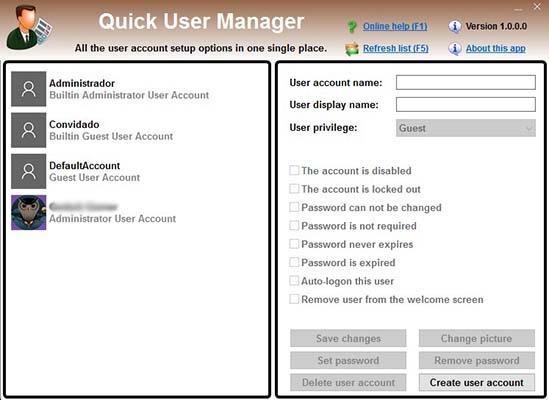
A interface ou visual do programa dá acesso a todos os usuários cadastrados no computador, organizados como ícones na lateral esquerda da tela. Clique em qualquer um deles para ativar as opções disponíveis, no lado direito. As três primeiras opções permitem renomear o usuário e o nível de privilégios. Lembrando que contas de administrador não podem ser alteradas.
As demais opções permitem impedir a alteração da senha, o acessar o usuário automaticamente quando iniciar o sistema, mudar o código de acesso ou a foto de perfil. Ao fim das modificações, clique em “Save Chances” para aplicar as mudanças.
Comentários