

Portable DigiSigner Pro
Insira em seus documentos PDFs a sua assinatura digital.

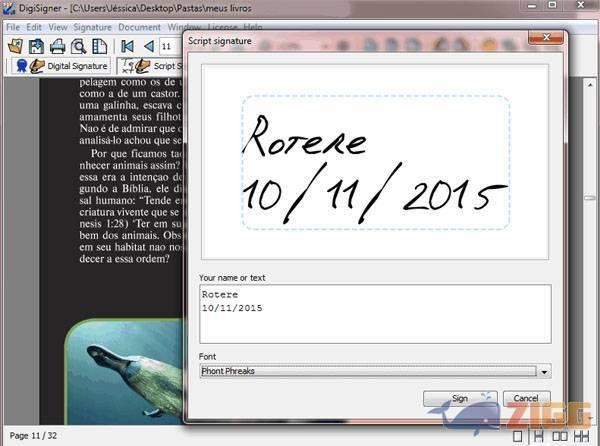
Visual principal do aplicativo para ajudar na decisão antes do download.
Pronto para baixar?
Baixe com fluxo protegido, contagem centralizada e acesso rápido ao software.
- DesenvolvedorDigisigner
- Lançado22/10/2012
- CategoriaUtilitários Diversos_sub
Resumo rápido
- Baixando e instalando
- Dê autenticidade ao PDF
Uma assinatura digital pode dar maior segurança a você e confiança aos seus clientes. Ela é um meio de criptografar os dados contidos em documentos virtuais em formatos como PDF, por exemplo. Entre outras vantagens estão autenticidade, integridade e irretratabilidade, por isso ela é tão fundamental, assim como uma assinatura manuscrita. Insira assinaturas digitais em seus documentos PDF com facilidade utilizando o Portable DigiSigner Pro.
Baixando e instalando
Para baixar, utilize o botão que está logo abaixo em ‘Baixar Agora’, após o final clique sobre o arquivo compactado e extraia a pasta que contém o programa. Visto que é portátil, ele não necessitará de instalação, contudo para reproduzi-lo é necessário ter o Java instalado em sua máquina. É importante lembrar que esta é apenas a versão trial.
Dê autenticidade ao PDF
O programa ler arquivos apenas em formato PDF. Assim você pode utilizar o Portable DigiSigner Pro como leitor deste tipo de arquivo. Para isso, basta clicar no botão ‘File> Open’ selecionando em suas pastas um arquivo neste formato. Assim como qualquer outro leitor de PDF, como o famoso Adobe Reader, o programa possui várias ferramentas próprias de um leitor.
Depois que o arquivo estiver em execução, você poderá inserir uma assinatura digital rapidamente, visto que os botões para esta ação estão em destaque. Você pode utilizar três modos para inserir suas assinaturas digitais ou selos. Para inserir qualquer uma delas, basta clicar sobre a desejada, escolher o local no arquivo selecionando um quadrado ou retângulo.
Uma janela será exibida após esta ação para que você possa editar a assinatura. Os três modos envolvem assinatura com caracteres digitais, caligrafada ou por meio de uma imagem que contenha sua assinatura ou selo.
Comentários