
Aprenda a trocar os sons do Windows
Personalize até o esquema de som do sistema e mate os amigos de inveja.


Resumo em 30 segundos
- Personalize até o esquema de som do sistema e mate os amigos de inveja.
Sabe aquela musica que carrega sempre que o Windows é inicializado? Ela, assim como tantas outras fazem parte do Esquema de Som padrão do Sistema Operacional. Todo Windows possui um conjunto de sons semelhantes e eles mudam muito pouco de uma versão para outra – na verdade, eles são basicamente os mesmos, em versões remixadas. Tem quem não ligue muito para isso, convivendo que eles durante anos, sem sequer pensar na possibilidade de alterá-los.
Por outro lado, existem aqueles usuários fanáticos por personalização e que não pensam duas vezes em fazer o mesmo com os sons do computador. Imagine ouvir um “Foi mal” gravado sempre que acontecer um erro, ou o refrão de “WeAre TheChampions” quando uma tarefa for concluída. Legal né? Então continue lendo este pequeno Tutorial e aprenda um macete que vai deixar o PC com a sua cara!
Acesse o Painel de Controle através do menu Iniciar, pressionando CTRL+ESC ou a tecla com o logo do Windows.
Verifique primeiro se você esta no Modo Clássico antes de prosseguir, se estiver então todos os ícones do Painel de Controle são exibidos. Se não estiver, abaixo de Painel de Controle , no painel esquerdo, selecione Alternar para Modo de Exibição Clássico.
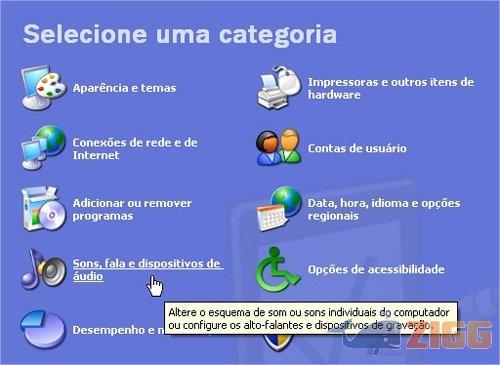
Agora basta selecionar Sons e Dispositivos de Áudio.
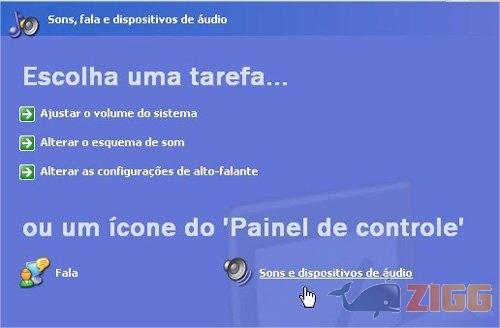
Perceba que a janela seguinte está dividida em várias abas. Na caixa de diálogo Propriedades de Sons e Dispositivos de Áudio você deve escolher a guia Sons para exibir suas configurações.

Note que há uma seta na janela, com ela é possível ajustar o esquema de Sons e deixá-lo da forma que preferir. Já na parte de cima, você escolhe, altera e salva um novo esquema de som, ou seja, o pacote de efeitos que será utilizado. E na seção Eventos de Programa (em baixo) você pode modificar os efeitos sonoros para cada ação ou informação do Windows.
Certifique-se de que o som escolhido esteja em extensão Wave, pois do contrário ele não será compatível. Clique no botão Procurar… e abra o diretório ou pasta onde estão os sons. É importante que nenhum deles tenha mais do que 10 segundos, caso contrário também não serão reconhecidos. Pronto! Agora é só clicar em OK para ter seu novo Esquema de Som salvo.
Comentários