

PhotoFunia
Faça montagens nas suas fotos e mostre aos seus amigos com Photofunia.

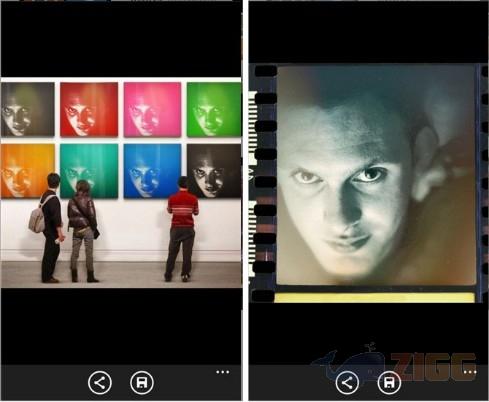
Visual principal do aplicativo para ajudar na decisão antes do download.
Pronto para baixar?
Baixe com fluxo protegido, contagem centralizada e acesso rápido ao software.
- DesenvolvedorPhotofunia
- Lançado03/06/2014
- CategoriaEditores de Imagens
Resumo rápido
- PhotoFunia para Windows Phone
Que acha de deixar suas fotos mais legais para compartilhar no Facebook, Twitter ou Instagram? Conheça o PhotoFunia para Windows Phone. Com esse aplicativo, você poderá editar imagens com uma inifinidade de filtros, além de mudar o tamanho e muitas outras opções.
PhotoFunia para Windows Phone
Como Instalar o PhotoFunia para Windows Phone
Para acessar a Store do Windows Phone, acesse o site através de nosso botão de download, que o redirecionará para a página oficial do aplicativo no site da Microsoft. Clique em Instalar e novamente em Instalar na página seguinte para realizar o download no aparelho celular associado à sua conta Outlook.
Para abrir o Marketplace diretamente do seu Windows Phone, você pode navegar no nosso site diretamente do seu celular, o que resultará na abertura imediata do gerenciador de apps do seusmartphone.
Como Usar o PhotoFunia para Windows Phone
Visualmente a interface do PhotoFunia para Windows Phone parece uma mescla das versões Android e iPhone. As telas são organizadas da mesma forma que no Android, contudo ele traz uma aparência mais clen e menos poluída, como visto no aparelho da Apple. Use os dedos para deslizar a tela para esquerda ou para a direita e assim ter acesso as áreas categorias (Categories), favoritos (Favorites), mais recentes (Most Recent) e populares (Popular).
Toque sobre um dos “filtros” para abrir um exemplo de efeito (Effect Example). O passo seguinte é escolher a opção a opção “Choose Photo”. Você será redirecionado para a galeria de imagens do Windows Phone onde deve escolher a imagem a ser usada. Esta pode ser oriunda dos seus álbuns ou dos favoritos. Outra opção é tirar uma foto sua usando a câmera do aparelho, apenas escolha a opção correspondente ao ícone da fotografia.
Toque no icone de visto – aquela letra “V” estilizada. Agora compartilhar com seus amigos ou salvar no aparelho. Se optar pela primeira opção, selecione o tamanho da imagem: padrão (Regular) ou grande (Large); e em seguida o aplicativo/serviço para onde deseja enviar. Para salvar, clique na opção correspondente ao disquete, e mande a montagem direto pra sua galeria.

Comentários