

O&O Defrag Free Edition (64-bit)
O&O Defrag é o melhor desfragmentador de discos para computador, agora 100% gratuito. Aproveite!

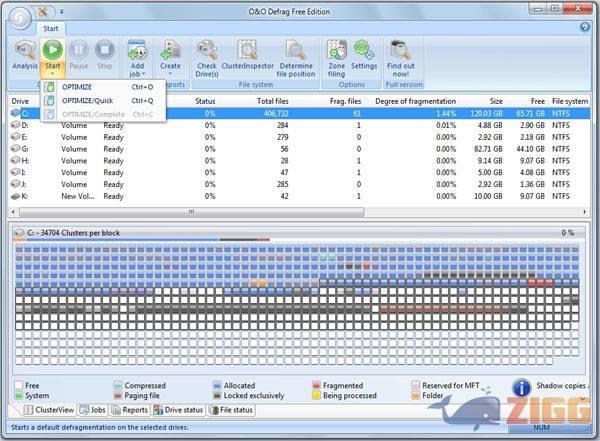
Visual principal do aplicativo para ajudar na decisão antes do download.
Pronto para baixar?
Baixe com fluxo protegido, contagem centralizada e acesso rápido ao software.
- DesenvolvedorOo-Software
- Lançado21/01/2011
- CategoriaOtimizadores e Diagnósticos
Resumo rápido
- Informações Extras
Quando salvamos um arquivo, deletamos ou modificamos qualquer aspecto que seja, sempre há uma chance de que a ação escolhida origine fragmentos do original. Isso ocorre por diversas razões, mas o fato é que quanto maior o número de arquivo fragmentados, menor é a performance da máquina. Para restaurar o desempenho original o uso de programas como o O&O Defrag Free Edition é obrigatório.
O O&O Defrag Free Edition mescla fragmentos que foram criados enquanto o Windows salvava os arquivos. Sua função principal consiste em fundir estes pedaços, reduzindo o espaço que eles ocupam e aumentando o desempenho do computador consideravelmente. Esse é um processo um tanto complicado de se gerenciar, mas graças a sua interface mesmo o usuário mais amador será capaz de executá-la com a maior segurança.
Uma vez instalado o primeiro passo é verificar a existência ou não dos fragementos. Clique na opção Analysis para que o software inicie uma varredura pelo sistema. Os resultados serão mostrados na janela abaixo da opção, separados por drive em que estão localizados, além de informações adicionais como status, o total de arquivos, tamanho, entre outros.
Em seguida é hora de otimizar tudo. Clique na opção Start – localizada do lado direito da análise – e escolha a opção Optimize ou Optimize Quick. As duas fazem extamente a mesma coisa, mas a primeira realiza uma limpeza completa (e demorada) enquanto a segunda faz uso de uma série de ferramentas que agilizam o processo, mas que também deixam passar vários tipos de erros.
Existe ainda uma terceira opção chamada Optimize Complete, mas esta só deve ser escolhida se você estiver disposto a deixar o PC executando a limpeza por horas. È possível acompanhar o processo por meio de um esquema de cores e quadrados na parte inferior da janela. Os espaços preenchidos estão ocupados com informação, aqueles em branco estão vazios.
Dentre os preenchidos existem alguns em corres diferentes, sem o azul a predominante, cores diferentes possuem outros significados – que podem ser conferidos na legenda dentro do próprio programa.
Informações Extras
- Esta versão é para 64bits. Para baixar a versão de 32bits Clique Aqui!
Comentários