
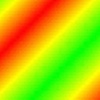
Online Gradient Image Maker
Crie belos gradientes. Com a tonalidade que você sempre imaginou. Sem distorções e com facilidade!


Visual principal do aplicativo para ajudar na decisão antes do download.
Pronto para baixar?
Baixe com fluxo protegido, contagem centralizada e acesso rápido ao software.
- Desenvolvedor4U2Ges
- Lançado14/08/2009
- CategoriaFerramentas Gráficas
Resumo rápido
- Crie belos gradientes
- Com a tonalidade que você sempre imaginou
- Sem distorções e com facilidade!
Quem trabalha com o Photoshop ou o GIMP, para criar degradês, sabe como é difícil se chegar ao tom desejado. Ainda mas se for preciso exportar a criação em um formato como o JPG, o trabalho acaba sendo desperdiçado. Na maioria das vezes, uma distorção acaba acontecendo, ou seja, é até possível mas dá muito trabalho. O Online Gradient Image Maker é um site que vai facilitar toda essa tarefa e com resultados incríveis e fáceis de usar.
O resultado conseguido com o Online Gradient Image Maker é altamente preciso, além disso as ferramentas disponíveis são muito práticas e o resultado pode ser visualizado automaticamente. Escolha as cores da mistura em Color Selector, se desejar um resultado mais profissional, digite o código da cor em “#”, o padrão é o RGB.
Após ter escolhida uma cor, vá até o campo Image Gradient Color Points selecione o ponto do gradiente onde deseja que aquela cor apareça e clique em Set. As caixas de seleção localizadas abaixo de cada ponto de cor, irão definir o grau de opacidade daquela cor no gradiente, com o – sendo 100%, e cada grau subseqüente uma perda de 10%, de opacidade. Nessa área você irá definir o tipo e a orientação do gradiente.
O quadro maior visualizado no centro da tela até a parte inferior, fica disponível o desenho do seu gradiente. Ao desejar alterar algum parâmetro, um botão de reciclagem aparecerá sob o gradiente. Caso ele seja selecionado, a alteração é renderizada e aplicada ao seu gradiente. A direita da janela de visualização do gradiente é possível visualizar as réguas numeradas, sob o título Height. As réguas servirão para escolher a altura de cada linha que compõe o gradiente, alterando a sua largura.
Em meio ao quadro de visualização e o campo Image Gradient Color Points você poderá perceber uma barrinha de ferramentas, ela lhe permitirá baixar o gradiente para seu computador, através do botão Download. Caso queira poderá gerar uma pré-visualização do gradiente aplicado como fundo repetido de uma página, ou baixar fatias – Slices – do efeito composto.Para isso acesse esta mesma barra.
Há ainda várias outras opções, como bordas, tarjeamento e cantos arredondados.Tais recursos podem ser explorados apenas habilitando os outros painéis existentes na interface.
No site do fabricante você poderá encontrar muitos outros ingredientes para formular o seu site, tais como botões pra diversas aplicações.


Comentários