
MuteVJ
Faça verdadeiras revoluções em seus vídeos, adicione imagens, mixe um a outro e acrescente efeitos!


Visual principal do aplicativo para ajudar na decisão antes do download.
Pronto para baixar?
Baixe com fluxo protegido, contagem centralizada e acesso rápido ao software.
- DesenvolvedorMutevj
- Lançado22/09/2009
- CategoriaFerramentas diversas de vídeo e animação
Resumo rápido
- Utilizando o MuteVJ
- Como aplicar efeitos
- O conteúdo é todo seu
Imagine poder mixar vídeos, colocando uns sobre os outros para reproduzirem, aplicar vários efeitos e definir a opacidade de cada uma das imagens! Imaginou? Então acorde e mãos a obra, com um programa que se assemelha a um editor de vídeos, o MuteVJ. Com ele você será capaz disso e muito mais.
Utilizando o MuteVJ
Descompacte o conteúdo do arquivo e abra o main.EXE com um duplo clique, para poder começar a usar o MuteVJ. O software divide os vídeos em três canais, localizados bem ao centro. Selecione a opção de menu do canal que você preferir e escolha um vídeo ou imagem da lista. Figuras de: nuvens, fotos, luzes, imagens espelhadas, movimentações, gravações aleatórias e viagens, podem ser encontradas na lista.
Há uma lista logo abaixo, para que você escolha um dos clipes a ser usado naquele canal, ela aparecerá ao abrir cada uma das categorias. Um círculo que vai de 0 a 100 poderá ser visualizado ao lado da imagem do canal. Clique no círculo em áreas específicas para controlar a opacidade, já que por padrão ela fica como 0.
E ainda misture a imagem dos canais repetindo o mesmo procedimento em cada um deles. Enquanto isso acompanhe o que está sendo criado por você em tempo real, pré-visualizando as ações executadas na parte de cima da tela, dando loop nos vídeos.
Como aplicar efeitos
Pastas como: Desfoque (Blur), Cores (Colour), Distorções (Distort), Imagem (Image) e Fontes Externas (External Sources) são as encarregadas dos efeitos e podem ser localizadas no lado esquerdo da tela. Antes de tudo será necessário selecionar a aba do canal na qual você deseja inseri-lo, pois cada uma das pastas traz efeitos relacionados ao tema. Só depois de realizado o procedimento você poderá aplicar um efeito. Em seguida, arraste o efeito para dentro da aba. Controle ainda a intensidade e outras opções através da barra na pequena janela que aparece no canal.
O conteúdo é todo seu
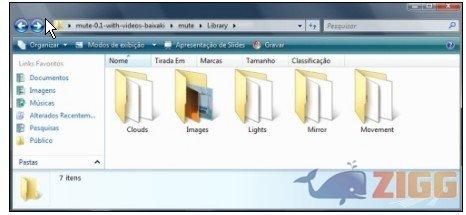
Para finalizar é possível adicionar o seu próprio conteúdo, desde que esteja no formato SWF (Flash) ou em JPG (imagem), além é lógico do conteúdo que vem junto com o programa. Inicie abrindo a pasta MuteLibrary do programa e coloque os seus arquivos nas pastas. Já os arquivos que estiverem em JPG você deverá colocar na pasta Images.

Comentários