
Como realizar chamadas de vídeo utilizando o Firefox Hello
Uma grande novidade do Firefox é a possibilidade de agora você poder realizar chamadas de vídeo e voz pelo próprio navegador


Resumo em 30 segundos
- Como criar uma sessão de videochamada
O Firefox agora permite realizar chamadas de vídeo com o Hello, uma extensão leve, que dispensa a instalação de quaisquer outros programas – basta ter uma webcam e um microfone. A conexão da chamada é feita através de um acesso ao mesmo link, permitindo uma comunicação sem custos.
O link é gerado pela pessoa que inicia a conversa, sendo somente necessário informar à segunda pessoa esse link criado para que ela o acesse. Detalhe: a pessoa que acessar o link da sessão de conversa que você criou não precisa ter o navegador Firefox instalado, ela consegue acessar a sessão através do Google Chrome, por exemplo. O uso do Firefox só é obrigatório para quem cria a sessão da videochamada.

Como criar uma sessão de videochamada
Quem já usa o Firefox deve pular esta parte. Caso você ainda não tenha o navegador, faça o download seguro na nossa página de download.

Ao terminar de fazer o download do arquivo, abra-o e clique em “Executar”. Em seguida, se o seu computador pedir autorização para executar o arquivo, selecione “Sim”.
Clique em “Instalar” para iniciar a instalação do Firefox.

Neste momento a instalação começará, você deve ler a mensagem “Recebendo o Firefox”. Ao final da instalação o Firefox deve abrir automaticamente.
O ícone para iniciar o “Hello”, que cria a sessão de chamada, fica no topo da tela à direita, como mostra a imagem abaixo.

Caso você não ache o ícone, não se assustem basta clicar no ícone com 3 linhas horizontais e selecionar a opção “Personalizar”.
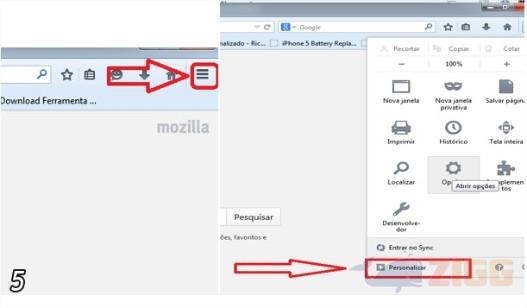
Você encontrará uma tela com diversas opções, basta clicar e segurar o botão esquerdo do mouse no ícone do Hello e arrastar pra barra no topo do navegador.

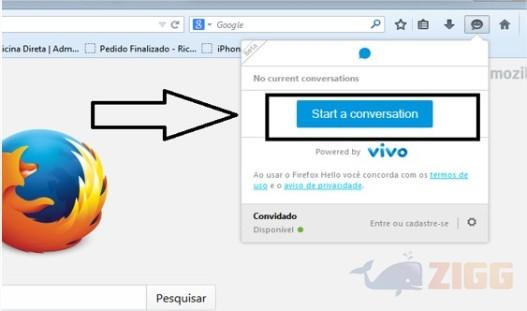
Estamos quase lá. Agora, feche a aba “Personalizar”, e na tela do navegador principal clique no ícone do Hello. Vá para “Start a Conversation”.
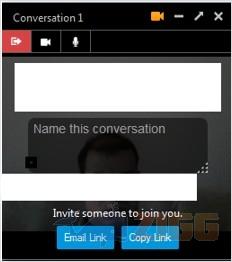
É necessário que você dê um nome para a sessão – por exemplo, “Meu chat”. Assim que nomear a sessão, o link de acesso ao chat é gerado. Você terá duas opções: enviar o link por e-mail para outra pessoa ou copiá-lo como texto para enviá-lo de alguma outra forma, assim a pessoa que você quer conversar só precisará acessar o link que você enviar.
Caso você clique em “Email Link”, seu computador abrirá o Outlook direto na tela de envio de e-mail. Caso você não tenha o Outlook instalado ou configurado, a melhor opção é clicar em “Copy Link”, assim você pode acessar sua página de e-mail na internet e enviá-lo para a pessoa com quem deseja conversar.
Quando outra pessoa acessar o link, o Firefox notificará você e mostrará sua imagem em miniatura e a imagem da pessoa em tamanho maior.
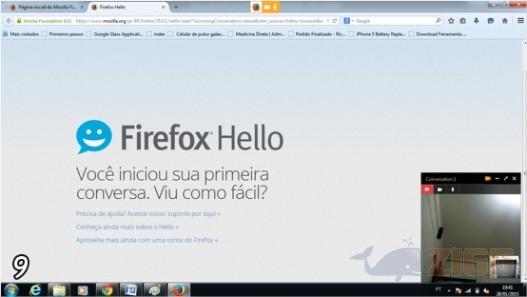
Feito isso, é só conferir se seu microfone está instalado e funcionando, assim como da outra parte, e começar a conversar. Caso note problemas de áudio e vídeo, verifique se os ícones dos mesmos estão ativos, pois clicando nesses ícones as opções são habilitadas e desabilitadas.
Saiba mais sobre esse e outros navegadores e extensões na nossa seção de Navegadores Web.
Comentários