
Rosto sendo despedaçado em quadrados
Como criar um efeito de rosto quebrado usando ferramentas do Photoshop.


Resumo em 30 segundos
- Como criar um efeito de rosto quebrado usando ferramentas do Photoshop.
Neste tutorial vamos aprender como criar um efeito de rosto despedaçado, para isto vamos usar brushes personalizados, layer styles e filtro.
01. Pressione Ctrl+O e abra uma foto qualquer, para este tutorial usaremos a foto abaixo, caso queira utilizar a mesma imagem clique com o botão direito sobre a foto e escolha a opção Save Link As.
02. Clique duas vezes sobre a layer e pressione Ok para retirar o ícone do cadeado da imagem, pressione Ctrl+Shift+Alt+N para criar uma nova layer, pressione a letra D do teclado para resetar as cores de Foreground e Background para preto e branco, pressione a letra X do teclado para alternar as cores de Foreground e Background, sua cor de Foreground deve ser a branca, pressione Alt+Backspace (a tecla acima do Enter) ou pressione a letra G do teclado para selecionar a Paint Bucket Tool e clique no documento para preencher a layer com a branca, deixe esta layer abaixo da layer da imagem como na foto abaixo.
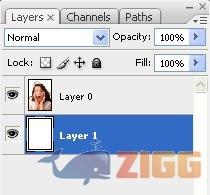
03. Clique na layer da garota e vá em Layer> Layer Mask> Hide All.

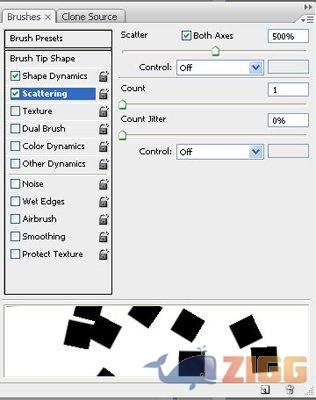
04. Agora pressione a letra B do teclado para selecionar a Brush Tool, escolha um brush quadrado, vá em Window> Brushes e defina os valores abaixo.


05. Com a cor branca como cor de Foreground clique na miniatura da máscara que está na layer da garota e depois comece a pintar no documento para que o rosto da garota apareça.

06. Agora vá em Layer> Layer Style> Drop Shadow e defina os valores abaixo.

07. Agora passe o brush ao redor do rosto para criar alguns quadrados sombreados como na foto abaixo.

08. Agora pressione Ctrl+J para duplicar a layer, vá em Filter> Blur> Radial Blur, defina os valores abaixo e pressione Ok.

09. Ao final sua imagem estará como a da foto abaixo.

Comentários