

HDClone Free Edition
Precisa mover ou copiar dados de um HD inteiro? Então use o HDClone para isso

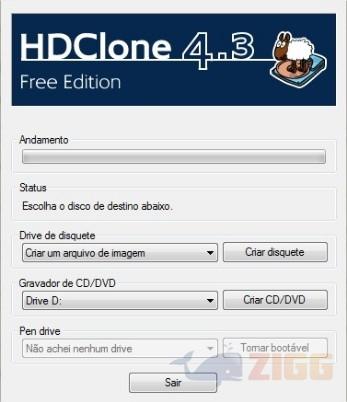
Visual principal do aplicativo para ajudar na decisão antes do download.
Pronto para baixar?
Baixe com fluxo protegido, contagem centralizada e acesso rápido ao software.
- DesenvolvedorMiray
- Lançado06/03/2015
- CategoriaBackup e Cópia
Resumo rápido
- HDClone no Windows
- Como instalar o HDClone
- Como usar o HDClone
Quando compramos um computador, ou precisamos formatar, uma das partes mais delicadas é o backup dos nossos dados. Esta tarefa além de ser complicada, exige muito da nossa paciência, já que é comum levar bastante tempo para um transferência completa do sistema. Para agilizar esta tarefa, transferir seus dados de maneira completa e eficaz, foi projetado o HDClone.
HDClone é uma ferramenta capaz de mover ou copiar dados de um HD para outro. Também pode ser usado com vários sistemas operacionais e com vários sistemas de arquivos. Isso permite que você transfira todo sistema de instalações para uma nova, de maneira fácil e rápida.
HDClone no Windows
Como instalar o HDClone
Clique no botão de download nesta página e baixe o arquivo do HDClone. Clique sobre o instalável para abrir o assistente de instalação. Em seguida, siga os passos apontados na janela para concluir o processo rapidamente.
Como usar o HDClone
Com interface em português, até os usuários mais domésticos poderão aproveitar os benefícios da ferramenta. No topo da janela, está a barra de “Andamento”, é por meio dela que você poderá acompanhar o processo de copia dos arquivos.
Em “Status” o usuário seleciona o disco de destino da cópia. São três opções disponíveis: Drive de Disquete, Gravador de CD/DVD e PenDrive. Na primeira o usuário pode criar um arquivo de imagens, clique em “criar disquete”, selecione o arquivo correspondente – que obrigatoriamente precisa ter a extensão “.img”.
Gravador de CD/DVD é a opção específica para gravação de arquivos em discos físicos. Selecione o “Drive” onde o disco está localizado e em seguida clique no botão “Criar CD/DVD”. Feito isso, aguarde o final do processo de gravação – que pode levar alguns instantes, dependendo da velocidade de gravação do seu drive.
Por fim, em “PenDrive”, você pode realizar uma operação semelhante à da opção anterior. No entanto, em vez de gravar os arquivos no disco, você pode transportá-los num pendrive.
Avaliação Zigg
Você também poderá copiar dados de uma partição ou imagem, para um HD, outra partição ou imagem. Porém, nesta versão gratuita do HDClone, você só poderá copiar dados de um HD para outro. Ele possui o seu próprio sistema operacional e é auto-inicializável. Com isso, pode ser usado mesmo se o SO instalado estiver danificado. Portanto o programa é também uma excelente solução para salvar os dados em discos rígidos ou sistemas e instalações danificadas.

Comentários