
FolderMill
Uma ferramenta para converter arquivos de texto, tabelas e slides automaticamente para outros formatos

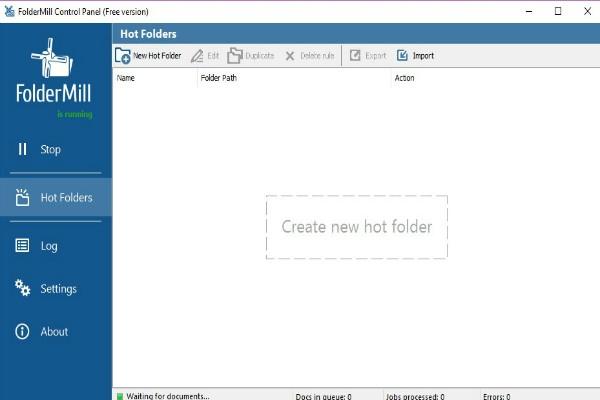
Visual principal do aplicativo para ajudar na decisão antes do download.
Pronto para baixar?
Baixe com fluxo protegido, contagem centralizada e acesso rápido ao software.
- DesenvolvedorFcoder
- Lançado28/04/2016
- CategoriaConversores de arquivos
Resumo rápido
- Instalando o programa
- Como funciona
O uso do computador para criar textos, slides ou tabelas sempre foi essencial. Com isso, surge a necessidade de convertê-los para outros formatos mais seguros ou compatíveis com programas e aparelhos específicos. O FolderMill é um software que permite fazer tudo isso em um só lugar.
O programa é capaz de converter arquivos do Word, Excel ou PowerPoint para diversos outros formatos, incluindo PDF e JPG. Sua principal função é fazer a conversão automática de arquivos, uma ótima opção para empresas que processam essa tarefa diariamente.
Instalando o programa
Para baixar o programa, clique no botão de download desta página e aguarde a transferência do arquivo para sua máquina. Depois disso, clique duas vezes sobre o arquivo baixado para iniciar o processo de instalação, comum em outros programas para Windows. O único requerimento para usar o programa é a instalação do Microsoft .NET Framework 3.5.
Como funciona
Ao iniciar o FolderMill, o primeiro passo é especificar onde os arquivos convertidos ficarão armazenados no campo “Default Folder”. Após isso, você pode configurar o número de processos por segundo e se deseja receber notificações de erro por email. Após isso, em “Actions” é possível definir as ações a serem tomadas como converter os arquivos em imagem, imprimir ou até mesmo renomeá-los. Por fim, clique em “Start”.
Comentários