
Como criar um letra de madeira e um style com apenas alguns cliques do mouse.
Como estilizar um texto usando uma textura de madeira e criar um style que poderá aplicar o efeito com apenas um clique.

Resumo em 30 segundos
- Como estilizar um texto usando uma textura de madeira e criar um style que poderá aplicar o efeito com apenas um clique.
Neste tutorial iremos aprender como estilizar um texto usando uma textura de madeira. Além disso, iremos criar um style que poderá aplicar o efeito com apenas um clique.
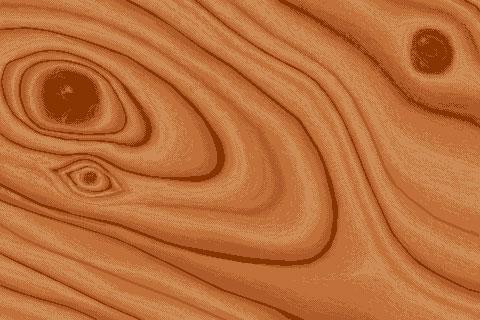
01. Pressione Ctrl+O e abra uma textura de madeira, no caso deste tutorial utilizaremos a textura abaixo, caso queira utilizar a mesma textura clique com o botão direito do mouse sobre a imagem abaixo e clique na opção Save Link As.
02. Agora vá em Edit> Define Pattern para criar um pattern a partir da textura que abrimos no passo 01, defina um nome para o Pattern e pressione Ok, agora pressione Ctrl+N para criar um novo documento, defina o tamanho de 600×228 pixels, modo de cor em RGB com 72 dpi´s, pressione Ok, pressione a letra T do teclado para selecionar a Horizontal Type Tool e escreva uma palavra qualquer, neste tutorial foi usada a fonte Hobo Std no tamanho 188 pt.

03. Agora vá em Layer> Layer Style> Pattern Overlay clique em Pattern e escolha o Pattern criado.

04. Agora clique na opção Scale e defina o valor abaixo.

05. Sua imagem deverá ficar como na foto abaixo.

06. Vá em Layer> Layer Style> Bevel and Emboss e defina os valores abaixo.

07. Vá em Layer> Layer Style> Drop Shadow e defina os valores abaixo.

08. Ao final seu texto estará como o da foto abaixo.

09. Agora vamos salvar o efeito aplicado na palavra como um Style, ou seja, sempre que você quiser aplicar este efeito basta ir na aba Window> Style e clicar no efeito, automaticamente ele será aplicado, vá em Window> Style e clique no ícone de Create New Style no rodapé da paleta de Style.

10. Escolha um nome para o novo Style e pressione Ok, agora toda vez que você quiser aplicar este efeito em letras basta ir em sua paleta de Style e clicar sobre a miniatura que acabou de ser criada.

Comentários