

FlashFXP
Cliente FTP muito intuitivo para realizar a transferência rápida e eficiente de arquivos de servidores remotos para o…

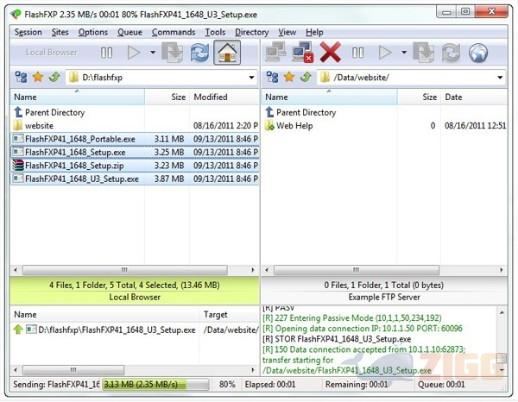
Visual principal do aplicativo para ajudar na decisão antes do download.
Pronto para baixar?
Baixe com fluxo protegido, contagem centralizada e acesso rápido ao software.
- DesenvolvedorInicom
- Lançado22/04/2015
- CategoriaFTP e Archie
Resumo rápido
- Transferir dados fácil
- Programa simples
- Como transferir dados
FlashFXP é um cliente FTP muito intuitivo, é carregado com características para o usuário master, mas que podem ser aprendidas facilmente por qualquer pessoa. Através do protocolo FTP qualquer usuário pode transferir arquivos de servidores remotos para um computador, ou, se desejar, para outro servidor.
Transferir dados fácil
FlashFXP pode ser muito útil para atualizar o seu site, fazer downloads e uploads. Isso funciona muito bem, principalmente quando se tem uma conexão baixa em que falhas são comuns, dessa forma mesmo downloads de arquivos pesados são concluídos sem que se perca pacotes na transferência.
Programa simples
A interface do FlashFXP é bem simples, o que facilita o uso por usuários com pouco conhecimento técnico. Em inglês, o programa não deve ser um problema para quem arranha o idioma, mas pessoas que não entendem nada irão encontrar muitas dificuldades. Basicamente sua janela está divida em dois campos bem definidos.
Como transferir dados
Na primeira – à esquerda – você visualiza as pastas e diretórios da sua máquina, enquanto na segunda – à direita – estão os diretórios e pastas para onde os arquivos da janela anterior serão enviados. Você pode arrastar o arquivo ou apenas clicar sobre o mesmo e definir para onde o mesmo será enviado. Abaixo, próximo ao rodapé, você acompanha o processo de envio, é por lá que o usuário será notificado em caso de erros na transferência e também da sua conclusão bem sucedida.
Sua estrutura lembra bastante à do Explorer do Windows, tornando a interação entre as pastas e seu conteúdo bastante intuitiva. Você pode usar os comandos e teclas de atalho presentes na barra de ferramentas para executar a maioria das ações ou apenas arrastar os arquivos desejados para movê-los ou clicarsobre os mesmo e usar as opções presentes no menu de contexto.
Seguindo o caminho Main menu > View > Graph, você tem acesso a uma gráfico que mostra as informações como número de arquivos transferidos, velocidade de transferência, porcentagem de transferência; entre outros. Se todas estas informações estiverem atrapalhando a visualização do processo você tem a opção de resumi-las numa única tabela por meio do atalho Main menu > View > Single connection layout.
Comentários