
Fallout 4 Theme Pack
Personalize seu PC com o tema de Fallout 4

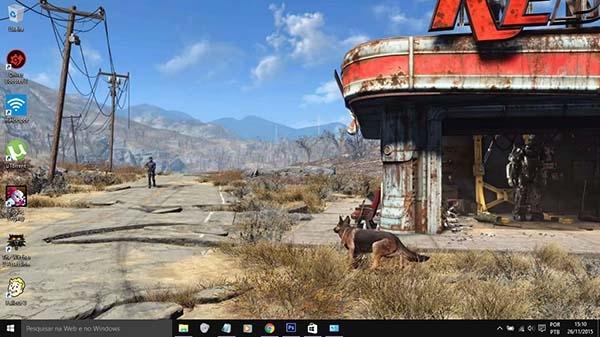
Visual principal do aplicativo para ajudar na decisão antes do download.
Pronto para baixar?
Baixe com fluxo protegido, contagem centralizada e acesso rápido ao software.
- DesenvolvedorWindows-7-Themepack
- Lançado26/11/2015
- CategoriaScreensaver - Papel de parede
Resumo rápido
- Como instalar o tema
- Tema de Fallout 4
- Personalize seu tema
Fallout 4 é o novo título da série Fallout da Bethesda Softworks, um jogo de RPG e ação ambientado em um mundo pós-apocalíptico. O jogo foi desenvolvido para PC, Playstation 4 e Xbox One em 10 de novembro de 2015. Se você é fã, personalize seu computador com um belo tema do jogo com imagens em HD e alta resolução, disponível para baixar gratuitamente.
Como instalar o tema
Para baixar o Fallout 4 Theme Pack clique no botão de download desta página e aguarde enquanto o arquivo de instalação é transferido para seu computador. Ao fim do download, basta abrir o arquivo para aplicar a mudança em seu computador.
Tema de Fallout 4
No Fallout 4 Theme Pack você terá várias imagens para você se sentir no jogo. Algumas delas exibe os belos cenários com o personagem e seu fiel cão, armaduras, logotipos personalizados, cenas de ação capturadas do game e uma grande revelação: a exibição do momento em que a explosão nuclear que devastou o cenário ocorreu.
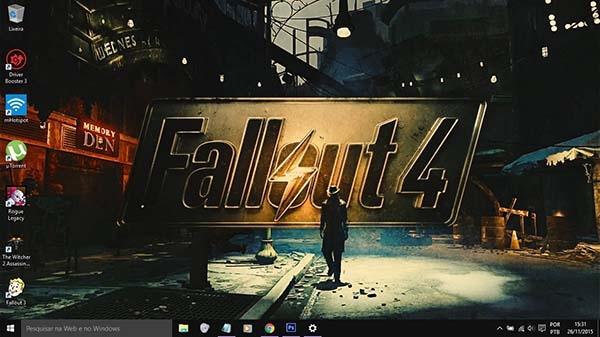
Personalize seu tema
Nas configurações de tema do Windows, você poderá configurar seu tema como desejar. Clique com o botão direito do mouse na área de trabalho e selecione a opção “Personalizar”. Entre as opções é possível definir o tempo de transição entre uma imagem e outra e o formato de exibição para telas de diferentes resoluções,
Comentários