
Como enviar mensagens instantâneas no Skype
Veja como enviar mensagens instantâneas


Resumo em 30 segundos
- Ferramentas do Skype IM
- Como usar o Skype IM

Todos os usuários do Skype, em algum momento, podem passar por alguns problemas enquanto tentam fazer uma ligação por vídeo ou áudio utilizando o programa. Quando você se deparar com esses problemas, a melhor alternativa para conversar em tempo real é utilizando as mensagens instantâneas no Skype IM.
O Skype IM é instalado automaticamente em conjunto com o Skype, então você não precisará instalar nenhum outro software. Com o Skype IM, você consegue enviar mensagens instantâneas e arquivos. Os seus arquivos podem ser adicionados ao Skype Servers e a pessoa com quem você bate-papo poderá fazer o seu download facilmente.
Ferramentas do Skype IM
– Envio de mensagens instantâneas;
– Emoticons divertidos;
– Compartilhamento de arquivos;
– Compartilhamento de contatos;
– Envio de SMS.
Como usar o Skype IM
Para acessar as mensagens instantâneas no Skype, siga os seguintes passos:
Passo 1: Abra o Skype do Windows, e fazer o login em sua conta;
Passo 2: No lado esquerdo da tela você terá acesso à sua lista de contatos, que é formada por pessoas que você adicionou ou que te adicionaram no Skype. Para iniciar a conversa por mensagem com alguém, basta clicar sobre o nome de usuário dela, e então a tela do chat será aberta;
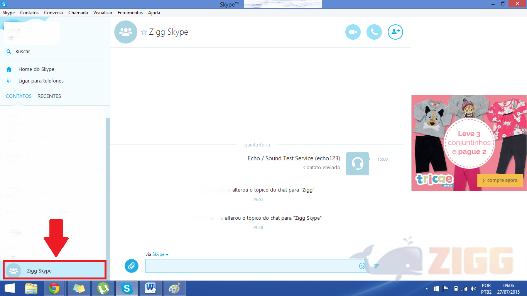
Passo 3: Agora com a tela da conversa já aberta, você pode iniciar a interação escrevendo na caixa de texto disponível no canto inferior da tela;
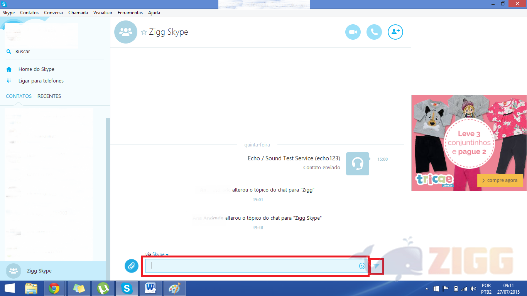
Passo 4: Depois de ter escrito o texto, aperte a tecla Enter ou então clique na seta disponível no canto direito da caixa de texto, conforme assinalamos na imagem abaixo;
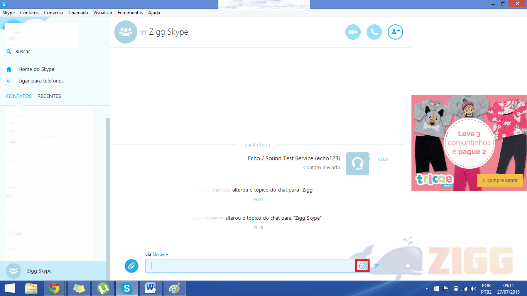
Passo 5: Para enviar algum arquivo utilizando o Skype IM, clique no ícone representado pelo clip, localizado no canto esquerdo da caixa de mensagens;
Passo 6: Selecione o tipo de arquivo que deseja enviar (imagem, arquivo ou contatos). Clique sobre a opção desejada, e então procure pelo documento na pasta em que ele está salvo. Para enviar, é só dar um duplo clique sobre ele;

Passo 7: Agora, se você deseja dar um toque descontraído à sua conversa, envie emoticons clicando no ícone de smile disponível no canto direito da caixa de texto.
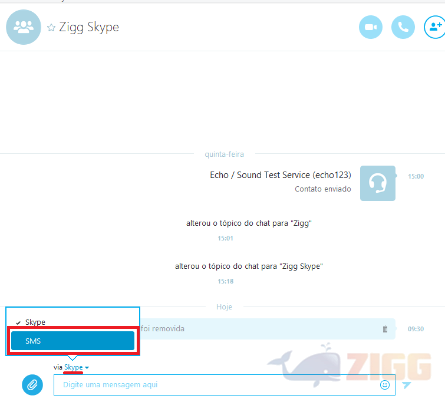
O Skype IM também permite que os usuários enviem mensagens do Skype para telefones celulares, via SMS. Para fazer isso, será preciso que você tenha créditos disponíveis em sua conta. Depois:
Passo 8: Clique na aba disponível ao lado da palavra Skype, e troque a opção selecionada para SMS, como mostramos na imagem;

Passo 9: Depois basta escrever a mensagem e clicar em enviar. Você só conseguirá enviar SMS para contatos que possuam o número de celular interligado a conta no Skype.
Agora você já sabe utilizar todas as ferramentas disponíveis no Skype IM, e tiver problemas nas suas chamadas de áudio e vídeo, você tem outra alternativa para se comunicarsem precisar sair do Skype ou suar outros serviços de Chat.

Comentários