
Dropbox Paper
Edite seus documentos e compartilhe na nuvem com o Dropbox Paper

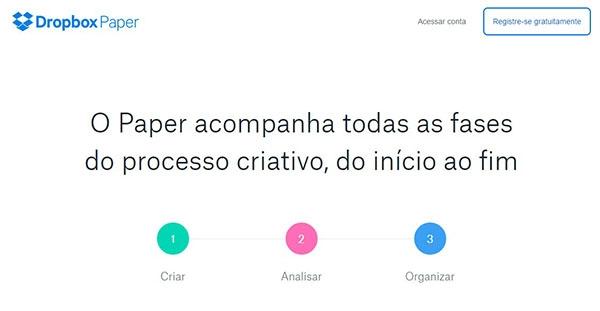
Visual principal do aplicativo para ajudar na decisão antes do download.
Pronto para baixar?
Baixe com fluxo protegido, contagem centralizada e acesso rápido ao software.
- DesenvolvedorLogmein
- Lançado31/01/2017
- CategoriaBackup & Armazenamento em Nuvem
Resumo rápido
- Como se registrar
- Conhecendo o programa
O Dropbox é um dos maiores serviços de armazenamento na nuvem e que agora lançou um novo serviço para competir com o Google Drive. Conheça o Dropbox Paper, um novo serviço feito exclusivamente para editar e compartilhar documentos, mas que também serve como um meio de salvar seu conteúdo.
Como se registrar
Para usar o Dropbox Paper, clique no botão de download desta página e use a opção “Registre-se gratuitamente”, no canto superior direito do site. É possível se registrar usando sua conta do Google ou do próprio Dropbox.
Conhecendo o programa
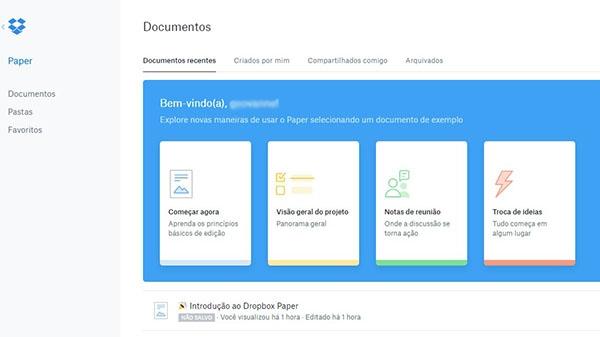
Feito o login, a tela inicial do Dropbox Paper exibe quatro tutoriais para você aprender como criar seu documentos, compartilhar em um projeto colaborativo, criar notas de discussão e trocar ideias com os demais participantes do arquivo.
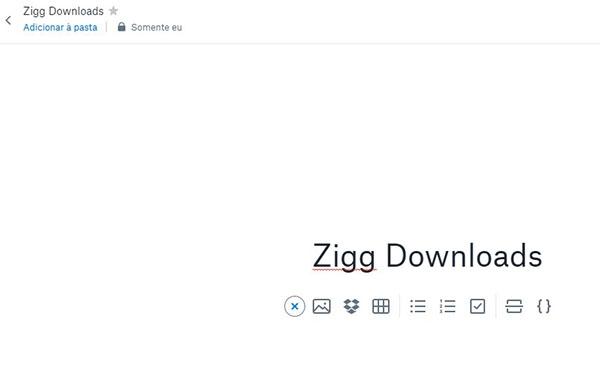
Ao lado esquerdo você encontra as guias documentos, pastas e arquivos para explorar seus arquivos salvos e no canto superior direito para criar um novo documento. A forma em que isso é feito é diferente dos demais. Primeiro você precisa escolher o título na área “Como será meu nome” e só então criar o texto.
Durante a criação do seu texto, adicione imagens, tabelas, listas, divisores e códigos, clicando no sinal de adição. Ao fim da edição, clique em “Compartilhar”, no canto superior direito para adicionar pessoas para editar ou visualizar seus documentos. Assim como o Google Drive, os arquivos são salvos automaticamente.
Comentários