

Cyotek CopyTools
Faça backups automáticos do seu computador de forma fácil e rápida

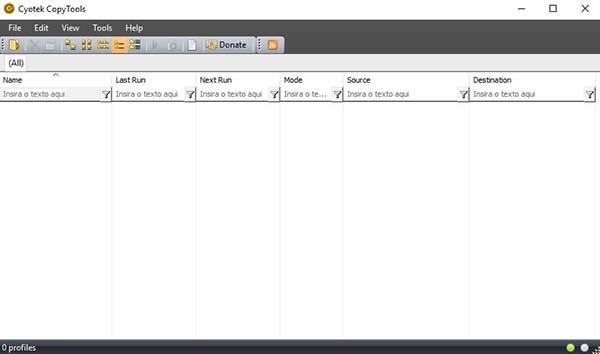
Visual principal do aplicativo para ajudar na decisão antes do download.
Pronto para baixar?
Baixe com fluxo protegido, contagem centralizada e acesso rápido ao software.
- DesenvolvedorCyotek
- Lançado13/04/2016
- CategoriaBackup e Cópia
Resumo rápido
- Como instalar
- Configurando o backup
Mantenha a segurança de seus dados com o Cyotek CopyTools, uma ferramenta de backup que permite criar cópias de segurança automaticamente em períodos definidos pelo próprio usuário. Já que não se pode prever quando um problema pode ocorrer no computador, é de suma importância manter seus dados seguros, e esse programa pode fazer tudo por você.
Como instalar
Para baixar o programa, clique no botão de download desta página e aguarde a transferência do arquivo para sua máquina. Depois disso, clique duas vezes sobre o arquivo baixado para iniciar o processo de instalação, comum em outros programas para Windows
Configurando o backup
Para automatizar seus backups, primeiro é preciso configurar o Cyotek CopyTools, criando um perfil. É possível criar mais de um perfil e alternar entre eles a qualquer momento. Para criá-lo, clique em “File” e em “New Profile”.
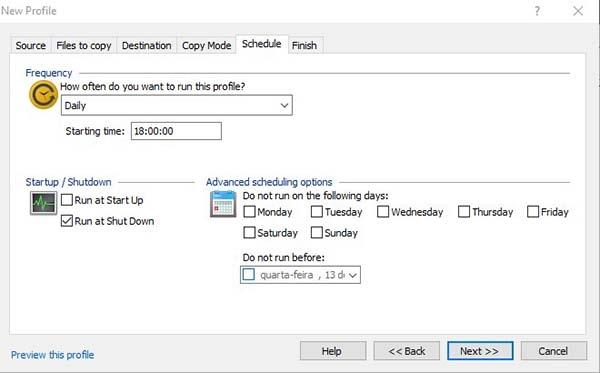
Na janela que se abrir, o primeiro passo será escolher os itens que deseja copiar. Para isso, clique em “Browse” e selecione a pasta contendo os arquivos. Na próxima aba – “Files to Copy” – é possível definir se todos os arquivos da pasta selecionada anteriormente serão copiadas ou se prefere selecioná-los manualmente.
Agora, acesse a guia “Destination” para selecionar o local em que o backup será armazenado. Depois disso, escolha um método em “Copy Mode”. Por fim, em “Schedule” você definirá os dias e horas que o backup será realizado automaticamente.
Comentários