
Crystal.Systema Suite
Dê uma nova vida ao seu PC, com este tema diferente de tudo que você já viu.

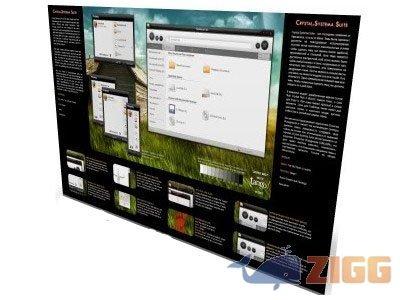
Visual principal do aplicativo para ajudar na decisão antes do download.
Pronto para baixar?
Baixe com fluxo protegido, contagem centralizada e acesso rápido ao software.
Baixar agora- DesenvolvedorDeviantart
- Lançado05/08/2009
- CategoriaScreensaver - Papel de parede
Resumo rápido
- Como Instalar
Com fortes e contrastantes esse é o tipo de tema para quem gosta de impacto, e está antenado com as últimas tecnologias. Seu design é inovador, nada convencional ou que lembre o Sistema Mac e até mesmo o Windows, diferente de tudo que você já viu. Crystal.Systema Suite combina o preto, o azul e o vermelho é super versátil e combina com a maioria dos papeis de parede. Como os detalhes ficam bem destacados, é ideal até para uma área de trabalho lotada de ícones e desarrumada.
O desenvolvedor do tema defende a ideologia do código aberto. Ele dispõe a possibilidade do tema ser editado, modificado e recriado conforme suas preferências. A única exigência é que os devidos créditos sejam dados ao desenvolvedor. O tema fica disponível em inglês, russo e albanês, as línguas alternativas podem ser uma boa idéia para impressionar seus amigos.
Como Instalar
Para instalar um novo tema no Windows XP, você deverá baixar o programa UXTheme Multi-Patcher, para que o seu sistema aceite temas de terceiros (Antes de fazer o procedimento abaixo veja se o seu Windows XP está com SP3, caso tenha esta atualização você não vai poder colocar nenhum tema, porque não conseguirá alterar o uxtheme.dll. Para resolver este pequeno problema instale o uxtender).
- Clique aqui para acessar a página que permite baixar o UXTheme Multi-Patcher.
- Execute o arquivo e siga as instruções de instalação cuidadosamente.
- Lembre-se que, mesmo que seu computador peça para que você insira algum CD do Windows, não será necessário. Cancele o pedido e prossiga com a instalação normalmente.
Descompacte o conteúdo baixado.Com um duplo-clique no arquivo .msstyle da pasta, escolha uma cor de sua preferência, o esquema de fonte e clique em Apply. Depois de instalado o Styler XP, copie o Crystal Systema Blue e o Crystal Systema Red na pasta c:arquivos de programastylerTBskinsStyler’s.
Instale o plugin FindeXer, seguindo as instruções no arquivo README.TXT na pasta do plugin que vem junto com o tema. No menu de opções, use as seguintes configurações:.
• GENERAL -> Finderbar Frame: No Titlebar!
• GENERAL -> Background Color: 230 230 230.
• GENERAL -> HotTrack Color: Use Theme Defaults.
• GENERAL -> HotItem Color: Use Theme Defaults.
• ITEMS -> Data to be displayed: Text Only.
• ITEMS -> Item Size: 22 pixels.
• ITEMS -> Text Color: 75 75 75
• ITEMS -> Font: Tahoma 8, Calibri 8, or Segoe UI 8.
• SEPARATORS -> Type: Dotted Line.
• SEPARATORS -> Line thickness: 1
• SEPARATORS -> Line width: 81.
• SEPARATORS -> Color: 75 75 75.

Comentários