

CD-ROM Emulator Personal
Crie discos virtuais para substiuir os discos de CDs, tudo em seu HD.

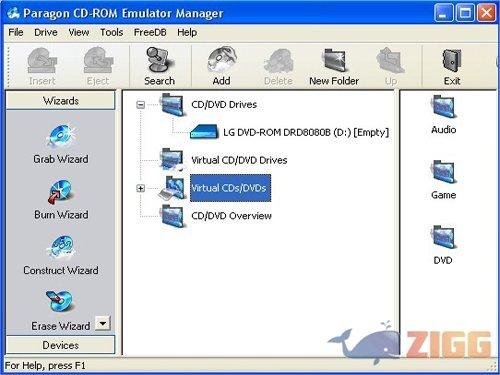
Visual principal do aplicativo para ajudar na decisão antes do download.
Pronto para baixar?
Baixe com fluxo protegido, contagem centralizada e acesso rápido ao software.
- DesenvolvedorParagon-Software
- Lançado02/10/2009
- CategoriaÁudio
Resumo rápido
- Crie discos virtuais para substiuir os discos de CDs, tudo em seu HD.
CD-ROM Emulator é uma ferramenta que permite a criação de até 23 drives virtuais de CD-ROM em seu HD. Você poderá rodar aplicações ou jogos, assistir filmes ou escutar músicas, sem precisar do CD.
Este programa é uma grande alternativa para que você possa se livrar de toda a desorganização causada pela pilhas de CDs que você possui, por exemplo para cada fase do seu jogo preferido que tiver um CD, você perderá muito tempo mudando de disco para continuar jogando. Com ele você terá espaço suficiente para todos eles.
Faça o download do CD-ROM Emulator para seu computador e, em seguida, a sua instalação, que é muito simplificada (basta ir clicando em “next”). Concluída sua instalação, logo na primeira tela você já poderá definir quantas unidades pretende criar e as letras para cada uma delas.
O CD-ROM Emulator possui uma utilização muito prática, para começar abra sua interface (figura abaixo) insira o CD no drive e espere alguns segundos. Passado algum tempo, ele abrirá uma janela com as informações a respeito do seu disco, como o espaço utilizado.
O próximo passo é configurar os parâmetros referentes à compressão do seu arquivo. Você conta com duas opções em “settings mode”: Automatic e Manual. Selecionando “Automatic”, o programa irá comprimir o arquivo com uma taxa de compressão padrão do programa. Com a opção “Manual”, você poderá definir a taxa de compressão, o número de Britate e o Codec que será utilizado para o seu disco virtual. Nas duas próximas telas clique em “avançar” e na terceira defina o nome do seu disco virtual. Após avançar outra vez, clique em concluir para começar o processo.


Comentários