
Áudio do monitor via HDMI/DP desapareceu: como recuperar
Perdeu o áudio do seu monitor via HDMI/DP? Veja checagens e soluções rápidas para restaurar o som — um truque surpreende quase todo mundo.

Resumo em 30 segundos
- Verificar se o áudio do monitor via HDMI/DP está ausente?
- Correções rápidas para restaurar o áudio do monitor HDMI/DP
- Ativar dispositivo de reprodução desativado
Se o áudio do seu monitor via HDMI ou DisplayPort sumiu de repente, verifique algumas configurações e cabos antes de presumir que houve falha de hardware. Você pode confirmar rapidamente o dispositivo de reprodução correto, ativar dispositivos ocultos e reinstalar os drivers — frequentemente restaurando o som em minutos. Continue para as correções passo a passo.
Verificar se o áudio do monitor via HDMI/DP está ausente?
Primeiro, verifique se o Windows não está ocultando o monitor: clique com o botão direito na área de som, ative “Show Disabled Devices” e “Show Disconnected Devices” e veja se a saída HDMI/DisplayPort aparece.
Em seguida, confirme no Device Manager se o dispositivo de áudio relevante em Sound, video and game controllers está habilitado; um driver desativado impedirá a saída.
Procure sinais de um driver desatualizado ou de uma atualização recente que possa ter alterado o comportamento, já que às vezes é necessário reverter a versão.
Verifique as próprias configurações do monitor e os formatos de áudio suportados para avaliar a compatibilidade com a saída do seu sistema.
Ao isolar se o Windows reconhece o monitor e qual driver está ativo, você saberá se o problema é de reconhecimento, estado do driver ou compatibilidade, em vez de uma falha de hardware.
Documente as descobertas antes de prosseguir com correções, primeiro.
Correções rápidas para restaurar o áudio do monitor HDMI/DP
Abra suas configurações de som (pressione Windows+R, digite mmscis.cp) e ative o monitor em Disabled playback devices.
Então ative Show Disconnected Devices para revelar saídas ocultas.
Se o monitor ainda não aparecer, abra o Device Manager, expanda Sound, video and game controllers e atualize ou faça rollback do driver de áudio do monitor.
Após alterar os drivers, reinicie o PC ou reconecte o cabo para que o monitor reapareça.
Ativar dispositivo de reprodução desativado
Se o áudio do seu monitor HDMI/DP desapareceu, clique com o botão direito na área de som na bandeja do sistema e escolha “Mostrar dispositivos desativados” para revelar quaisquer dispositivos de reprodução ocultos.
Se o monitor aparecer, clique com o botão direito no ícone dele e selecione “Ativar” para restaurar a saída. Verifique as configurações de áudio para definir o dispositivo padrão e a compatibilidade do dispositivo.
Se o monitor continuar ausente, abra o Device Manager, expanda “Sound, video and game controllers” e verifique se o driver está habilitado.
Se um driver mostrar um ponto de interrogação, atualize-o; se uma atualização recente quebrou o áudio, faça o rollback para o driver anterior para resolver o problema.
- Revele dispositivos desativados e ative o monitor.
- Defina o monitor como padrão nas configurações de áudio.
- Inspecione drivers no Device Manager em busca de erros.
- Atualize ou faça rollback dos drivers para corrigir compatibilidades conforme necessário.
Mostrar Dispositivos Desconectados
Perguntando por que o áudio do seu monitor HDMI/DP desapareceu? Primeiro abra as Configurações de som, clique com o botão direito na lista de reprodução e ative “Mostrar dispositivos desativados” e “Mostrar dispositivos desconectados”. Se um ícone de TV/monitor aparecer desativado, clique com o botão direito para ativá-lo e defini-lo como saída.
Se nada aparecer, abra o Gerenciador de Dispositivos e confirme se o dispositivo de áudio em Som, vídeo e controladores de jogo não está desativado; desativar dispositivos pode ocultar saídas, então ative-o se necessário. Sempre teste o áudio após as alterações. Esta é uma solução básica de problemas de áudio e pode revelar dispositivos ocultos pelo Windows.
Evite passos desnecessários como reverter drivers aqui; concentre-se em revelar e ativar dispositivos antes de correções mais profundas. Confirme rapidamente.
| Action | Result |
|---|---|
| Show | Hidden |
| Show | Disconnected |
| Enable | Restore |
| Test | Confirm |
Atualizar ou Reverter Driver
Como mudanças recentes de driver podem interromper o áudio via HDMI/DP, verifique o Gerenciador de Dispositivos, habilite qualquer dispositivo de áudio desativado, clique com o botão direito no driver para Atualizar Driver ou escolha Reverter Driver se o problema começou após uma atualização recente; reinicie em seguida e teste a reprodução.
Use etapas de solução de problemas do driver de áudio com navegação cuidadosa no Gerenciador de Dispositivos para restaurar a saída.
- Abra o Gerenciador de Dispositivos, expanda Controladores de som, vídeo e jogos, encontre o dispositivo de áudio HDMI/DP e habilite-o.
- Clique com o botão direito no dispositivo e escolha Atualizar Driver; deixe o Windows procurar automaticamente ou instale drivers baixados.
- Se o áudio parou após uma atualização, abra Propriedades → Driver e clique em Reverter Driver para voltar a uma versão funcional.
- Reinicie, defina o monitor HDMI/DP como saída em Configurações de Som e teste a reprodução de áudio novamente, se necessário.
Mostrar Dispositivos de Reprodução HDMI/DP Desativados
Se o áudio do seu monitor sumiu, clique com o botão direito nas configurações de som e ative “Mostrar dispositivos desativados” e “Mostrar dispositivos desconectados” para revelar saídas HDMI/DP ocultas.
Quando o dispositivo HDMI/DP aparecer, clique com o botão direito nele e escolha “Habilitar” para torná-lo o dispositivo de reprodução ativo.
Se ele ainda não aparecer ou não reproduzir som, verifique as conexões dos cabos e atualize o driver de áudio no Gerenciador de Dispositivos.
Mostrar Dispositivos Desativados
Quando sua TV ou monitor deixar de aparecer como saída de áudio, abra as Sound settings, clique com o botão direito na lista de reprodução e habilite “Show Disabled Devices” e “Show Disconnected Devices” — isso frequentemente revela o dispositivo HDMI/DP oculto para que você possa clicar com o botão direito e escolher Enable.
Depois de revelar os dispositivos, localize o ícone da TV/monitor e ative-o para restaurar o som. Se nada aparecer, abra o Device Manager pelo menu Iniciar, expanda Sound, video and game controllers e verifique por drivers desativados (eles mostram uma seta para baixo).
Clique com o botão direito em um driver desativado para Enable, depois Update Driver conforme necessário. Use essas técnicas de solução de problemas concisas para um diagnóstico rápido de áudio. Aja prontamente para reconectar.
- Reveal disabled devices
- Enable monitor output
- Check Device Manager
- Update audio drivers
Mostrar dispositivos desconectados
Como encontrar o áudio de um monitor que sumiu? Abra as configurações de áudio clicando com o botão direito no ícone de som na barra de tarefas e escolhendo Dispositivos de reprodução. Em Dispositivos de reprodução, clique com o botão direito e ative Mostrar dispositivos desabilitados e Mostrar dispositivos desconectados para listar dispositivos HDMI/DP ocultos. Monitores desabilitados ou desconectados aparecem esmaecidos; isso revela quaisquer dispositivos desconectados que você pode gerenciar.
| Ação | Local | Efeito |
|---|---|---|
| Clique com o botão direito | Barra de tarefas | Abrir painel |
| Mostrar dispositivos desabilitados | Aba Reprodução | Revelar dispositivos |
| Mostrar dispositivos desconectados | Aba Reprodução | Listar offline |
Clique com o botão direito em qualquer dispositivo desabilitado recém-visível para habilitá-lo para reprodução de áudio. Se o monitor ainda não aparecer, verifique cabos novamente, atualize os drivers e repita a exibição de dispositivos desconectados; o Windows permitirá que você gerencie a reprodução assim que o dispositivo aparecer, tornando simples selecionar a saída correta na hora.
Ativar reprodução via HDMI/DP
Comece clicando com o botão direito no ícone de alto-falante na barra de tarefas e abra os Playback devices (ou Painel de Controle de Som) para que você possa clicar com o botão direito dentro da guia Playback e ativar “Show Disabled Devices” para revelar saídas HDMI/DP ocultas; clique com o botão direito na entrada de TV ou monitor em cinza e escolha Ativar para torná-la a saída de som ativa.
Depois disso, verifique “Show Disconnected Devices” se nada aparecer. Confirme se o dispositivo se torna o padrão automaticamente; se não, defina-o manualmente.
Abra o Device Manager para confirmar se os drivers de áudio HDMI estão ativados e atualizados como parte da configuração HDMI e solução de problemas de áudio.
- Revele dispositivos desativados em Playback.
- Ative a entrada de TV/monitor em cinza.
- Mostre dispositivos desconectados se necessário.
- Atualize/ative drivers no Device Manager.
Reinicie o sistema se as alterações não forem aplicadas.
Atualizar ou reinstalar drivers de áudio HDMI/DP
Embora o Windows geralmente reinstale o áudio HDMI/DP automaticamente, você deve abrir Device Manager e verificar Sound, video and game controllers em busca de drivers desativados ou desatualizados — uma seta para baixo significa que está desativado (clique com o botão direito para habilitar) e um ponto de interrogação sinaliza que precisa ser atualizado.
Para compatibilidade de drivers e solução de problemas de áudio, clique com o botão direito no dispositivo, escolha Update Driver e selecione Browse my computer para instalar drivers manualmente. Se a atualização falhar, uninstall the device no Device Manager e reinicie para que o Windows reinstale o driver correto.
Não se esqueça de testar a reprodução após cada etapa. Use a tabela abaixo para orientar as ações.
| Problema | Ação |
|---|---|
| Disabled (down arrow) | Habilitar (clique com o botão direito) |
| Question mark | Update Driver → Browse my computer |
| Atualização falha | Uninstall driver, reinicie |
Entre em contato com o suporte do fabricante se os problemas continuarem após essas etapas.
Reverter os drivers de áudio se o som parou após a atualização
Se uma atualização do Windows deixou o áudio HDMI/DP mudo, você costuma conseguir consertar revertendo o driver de áudio no Device Manager: abra o Device Manager, expanda Sound, video and game controllers, clique com o botão direito no dispositivo de áudio HDMI/DP, escolha Properties e clique em Roll Back Driver se essa opção estiver disponível.
Se Roll Back estiver esmaecido, você não pode reverter; caso contrário, selecione-o para restaurar o driver anterior, que provavelmente resolveu problemas de compatibilidade recentes.
Após reverter, reinicie seu PC e verifique as configurações de áudio para confirmar que o som voltou. Você não deverá precisar reinstalar drivers se o rollback funcionar.
- Open Device Manager and locate the HDMI/DP audio device.
- Right‑click → Properties → Roll Back Driver.
- Restart your PC after rollback.
- Verify audio settings and test playback.
Inspecione o cabo HDMI/DP, as portas e as configurações do monitor
Quando reverter drivers não restaura o som, verifique o cabo HDMI/DP, as portas e a entrada do monitor.
Primeiro, confirme que o cabo HDMI ou DisplayPort está firmemente encaixado no monitor e no PC; conexões soltas cortam o áudio.
Examine o cabo em busca de danos visíveis — fios desgastados ou rompidos podem interromper o sinal.
No monitor, selecione a entrada correta (HDMI/DP) para que o dispositivo seja detectado.
No PC, verifique nas configurações de áudio se o monitor está selecionado como saída.
Experimente outra porta HDMI ou DisplayPort tanto no PC quanto no monitor; portas defeituosas são causas comuns.
Use procedimentos básicos de solução de problemas para HDMI e diagnósticos de DisplayPort para isolar cabo versus porta antes de avançar.
Se precisar, teste com outro cabo novo para confirmar falha de hardware agora.
Use o Device Manager para encontrar dispositivos de áudio desativados
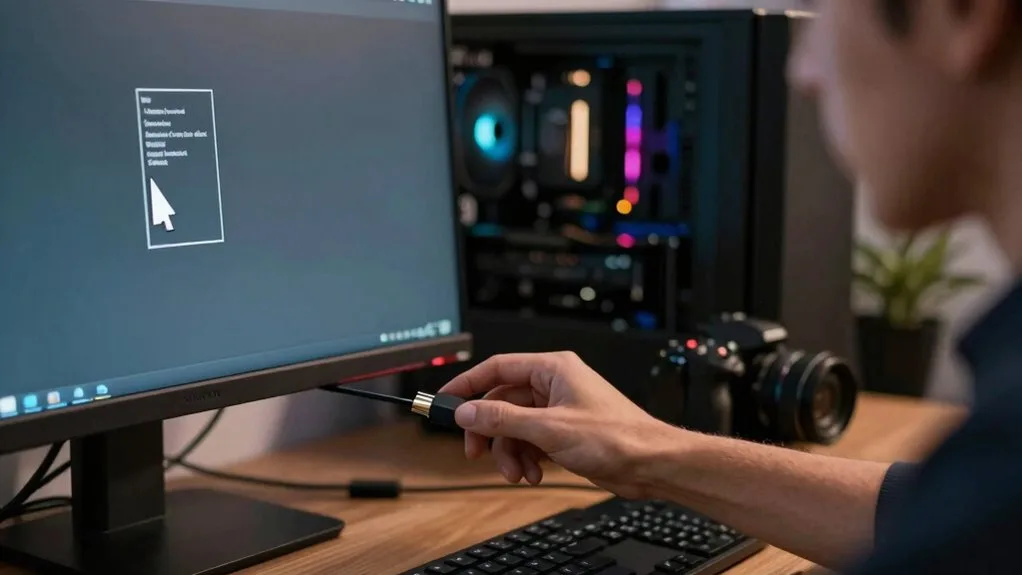
Porque drivers desativados ou desatualizados podem impedir que o áudio HDMI/DP do seu monitor apareça, abra o Device Manager clicando com o botão direito no ícone do Windows e selecionando-o.
Em seguida, expanda “Sound, video and game controllers” para inspecionar as entradas—procure uma seta para baixo (desativado) e clique com o botão direito para habilitar, ou um ponto de interrogação amarelo (desatualizado) e escolha “Update Driver”; após habilitar ou atualizar, reinicie seu PC para que as alterações tenham efeito.
Use as informações do Device Manager e estas dicas de solução de problemas de áudio para restaurar a saída HDMI/DP. Se as atualizações falharem, reinstale o driver a partir do site do fabricante e reinicie.
- Clique com o botão direito no dispositivo desativado, escolha Habilitar.
- Clique com o botão direito no dispositivo com ponto de interrogação e Update Driver.
- Desinstale e reinstale o driver a partir do fabricante.
- Reinicie seu PC e teste o áudio HDMI/DP imediatamente para confirmar a saída de som.
Ajustar Configurações de Som do Windows e Serviços de Áudio
Enquanto soluciona problemas de áudio HDMI/DP, abra Executar (Win+R), digite “mmscis.cp” para ir direto às configurações de Som, ative “Mostrar Dispositivos Desativados” e “Mostrar Dispositivos Desconectados”, então clique com o botão direito no seu monitor/TV para ativá‑lo; se ele não aparecer, verifique o Gerenciador de Dispositivos em “Sound, video and game controllers” para confirmar se os drivers estão ativados e atualizados, e use Propriedades → Roll Back Driver se uma atualização recente tiver causado o problema.
Se o seu monitor estiver ativado, defina como padrão, ajuste o volume e verifique permissões para os aplicativos. Reinicie o serviço Windows Audio ou reinstale/reverta os drivers no Gerenciador de Dispositivos, se necessário.
| Step | Action | Result |
|---|---|---|
| 1 | Show disabled/disconnected | Device visible |
| 2 | Enable device set default | Audio routed |
| 3 | Adjust volume, check permissions | Sound restored |
| 4 | Restart Windows Audio service | Fix transient issues |
Quando Contatar o Suporte ou Substituir o Hardware
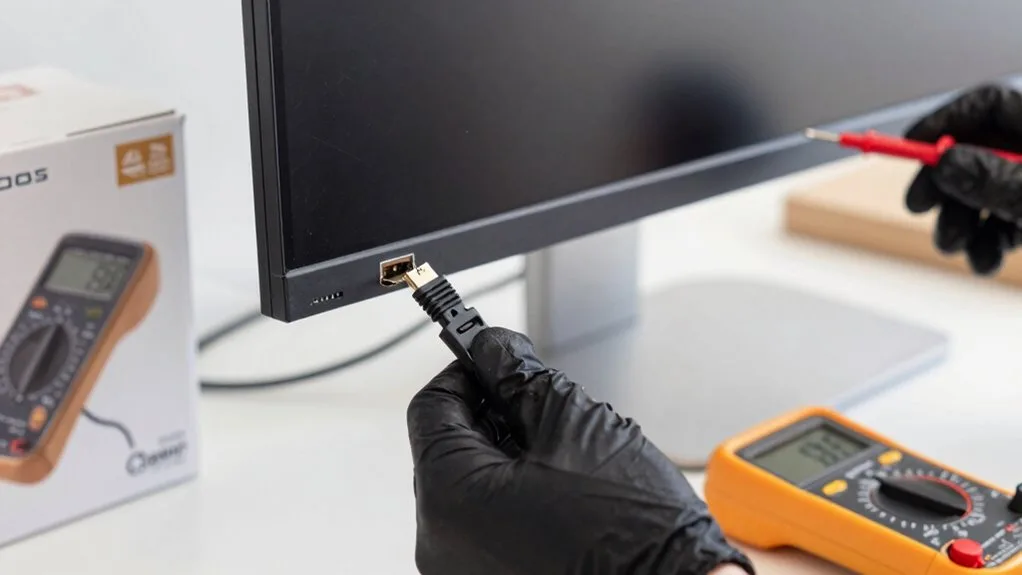
Se você já passou por configurações de som, reversão de drivers e reinício de serviços sem sucesso, considere contatar o fabricante do monitor ou do PC para suporte ou agendar uma solução de problemas de hardware.
Falha persistente de áudio geralmente indica componentes defeituosos no monitor ou no PC, então reúna resultados de testes (outros displays, troca de cabos, versões dos drivers) antes de ligar.
Verifique a cobertura da garantia primeiro — reparos ou substituições podem ser gratuitos. Se você confirmar que o monitor funciona em outra máquina, o problema provavelmente está no seu PC.
- Descreva as etapas que tentou; mencione versões de firmware e drivers.
- Pergunte sobre centros de assistência autorizados e taxas de diagnóstico.
- Solicite detalhes da cobertura da garantia e a comprovação de compra exigida.
- Considere substituição quando os diagnósticos apontarem falhas de hardware repetidas.
Mantenha registros das comunicações para reclamações de garantia e acompanhamento.
Comentários