

AtomicCleaner3
Dê uma geral no Windows e deixe o PC mais rápido!

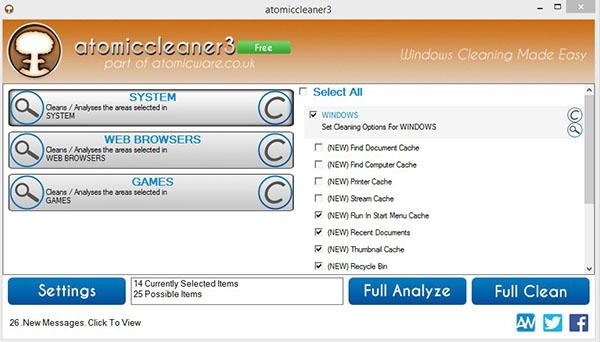
Visual principal do aplicativo para ajudar na decisão antes do download.
Pronto para baixar?
Baixe com fluxo protegido, contagem centralizada e acesso rápido ao software.
- DesenvolvedorAtomicware
- Lançado21/06/2016
- CategoriaOtimizadores e Diagnósticos
Resumo rápido
- Instalando o software
- Limpando o sistema
O AtomicCleaner3 é uma ferramenta essencial para todo usuário que deseja manter o PC mais rápido e funcionando corretamente. O programa reúne algumas ferramentas úteis para verificar e corrigir erros do Windows, como arquivos desnecessários, cache e outros problemas que só prejudicam o desempenho. O software é gratuito e apresenta um visual simples e fácil de usar.

Instalando o software
Para baixar o programa, clique no botão de download desta página e aguarde a transferência do arquivo para sua máquina. Depois disso, clique duas vezes sobre o arquivo baixado para iniciar o processo de instalação, comum em outros programas para Windows.
Limpando o sistema
Depois de abrir o AtomicCleaner3, você pode escolher entre três ferramentas disponíveis na tela inicial. A primeira delas “System” permite fazer uma varredura no sistema Windows e informa ao usuário a quantidade de erros encontrados. Para uma varredura completa, clique em “Full Analyze”.
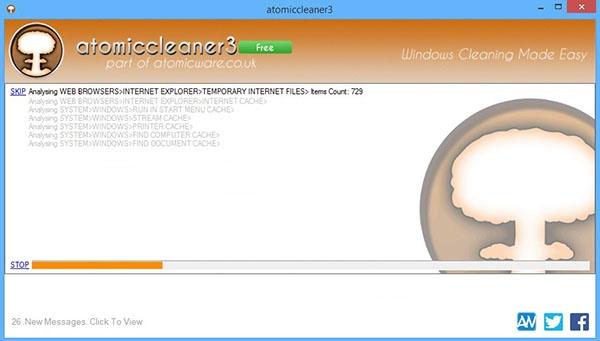
Já a segunda ferramenta, “Web Browsers”, verifica apenas os navegadores como Google Chrome, Internet Explorer ou Firefox em busca de vestígios de navegação e outros arquivos inúteis que só consomem espaço do HD.
Por fim, a ferramenta “Games” verifica os dados do Steam e Origin em busca de arquivos inúteis como arquivos de logs e dados em cache. Depois de encontrar os erros, clique em “Full Clean” para iniciar a remoção definitiva desses dados.
Comentários