

White windows 7
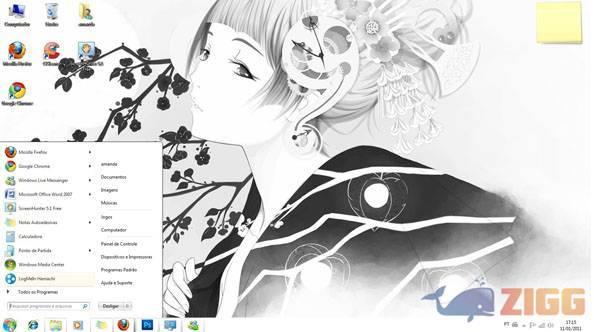
Este tema Clean, com sofisticado design, trabalha as tonalidades do branco em sua área de trabalho.

Visual principal do aplicativo para ajudar na decisão antes do download.
Pronto para baixar?
Baixe com fluxo protegido, contagem centralizada e acesso rápido ao software.
- DesenvolvedorDeviantart
- Lançado12/01/2011
- CategoriaScreensaver - Papel de parede
Resumo rápido
- Este tema Clean, com sofisticado design, trabalha as tonalidades do branco em sua área de trabalho.
O White windows 7 é um tema para Windows 7 que como o próprio nome sugere trabalha as tonalidades do branco e o conceito do básico. Sabe aquela história do menos ser mais? Isso fica evidente ao comtemplarmos esse charmoso e sofisticado design. A limpeza no visual agrega ao conjunto um ar moderno e arrojado.
Sinônimo de elegância o White windows 7 trabalha realmente todas as facetas da personalidade do seu PC, tingindo de nata o design do Windows. O menu iniciar, o plano de fundo e as barras de rolagem tudo irá adquirir uma nova e trabalhada aparência.
Nessa personalização os botões fechar, maximizar e minimizar também podem ter considerados pontos de destaque uma vez que o seu visual muda completamente. O wallpaper é super original e está incluso do pacote, exibe uma bela dama oriental.
Instalar esse tema clean e minimalista é muito fácil, tudo que você tem a fazer é executar o Universal Theme Patcher que pode ser baixado no Zigg, para isso clique aqui. O Universal Theme Patcher irá destravar a DLL do seu Windows 7 para permitir que as alterações do tema possam ser visualizadas, execute o patcher no modo administrador, ou seja, clique em cima dele com o botão direito do mouse e escolhar a opção Executar como Administrador, seguindo os passos padrões escolha a opção patcher, cada uma das três, em seguinda reinicie seu PC.
Depois de descompactar o pacote execute o arquivo dentro dele. Esse arquivo irá baixar o tema no seu desktop. Feito isso, procure no desktop um arquivo compactado com o nome de White e descompacte-o. O próximo passo é o final, copie o conteúdo completo do arquivo White e cole-o no seguinte destino: C:WindowsResourcesThemes. Agora basta executar o arquivo White.theme com um duplo clique.

Comentários