

On-screen Ruler Portable
Tenha uma régua virtual portátil para medir todos os elemtentos que surgem no monitor.

Visual principal do aplicativo para ajudar na decisão antes do download.
Pronto para baixar?
Baixe com fluxo protegido, contagem centralizada e acesso rápido ao software.
- DesenvolvedorGoogle
- Lançado06/01/2010
- CategoriaFerramentas Gráficas
Resumo rápido
- Tenha uma régua virtual portátil para medir todos os elemtentos que surgem no monitor.
Sem uma régua, provavelmente o cômodo de onde você está acessando o Zigg neste exato momento nem estivesse em pé. Na construção civil, o uso desta pequena, mas importante ferramenta é crucial para a realização de pequenas medições, sem as quais um muro, por menor que fosse, jamais se sustentaria. No mundo virtual não é diferente.
Embora seus sites e programas não caiam sem uma régua durante o processo de “construção”, o uso da mesma pode ser importante pelo viés estético. Páginas visualmente pesadas ou com pouca ou nenhuma harmonia entre seus elementos tendem a receber poucas visitas, afinal, ninguém quer passar muito tempo olhando para uma casa feia é possível apreciar uma mansão logo ao lado.
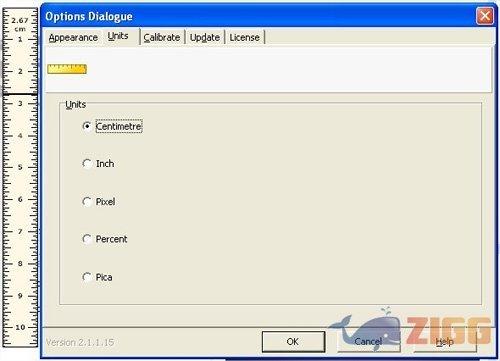
On-screen Ruler Portable é um aplicativo bem simples. Trata-se de uma régua em formato virtual, com a qual é possível medir qualquer elemento visível na tela do seu monitor. O aplicativo é bem simples, surgindo no alto da tela em horizontal. Clique com o botão direito do mouse sobre a régua para abrir uma janela com uma série de abas. São cinco ao todo, onde cada uma comporta um conjunto diferente de opções.
Na primeira delas, “Appearence”, você modifica a aparência da régua, redefinindo cores, transparência e orientação. Em “Units”, a aba seguinte, é possível alterar a unidade entre opções como centímetros, porcentagem e pixels, basta marcar a caixa correspondente e clicar “OK”. Em “Calibrate”, o usuário modifica o tamanho da régua em si, aumentando ou diminuindo o espaçamento contido entre suas unidades. Caso queira voltar as suas configurações originais, apenas clique no botão “Reset”. A quarta e quinta abas, contem respectivamente dados sobre a versão atual e detalhes sobre a licença do produto. Pena que seu conteúdo esteja todo em inglês.
Comentários