

Gongo
Uma agenda médica online para profissionais e pacientes

Visual principal do aplicativo para ajudar na decisão antes do download.
Pronto para baixar?
Baixe com fluxo protegido, contagem centralizada e acesso rápido ao software.
- DesenvolvedorGongonline
- Lançado19/04/2016
- CategoriaClínicas, farmácias e consultórios
Resumo rápido
- Crie sua conta
- Marcando uma consulta
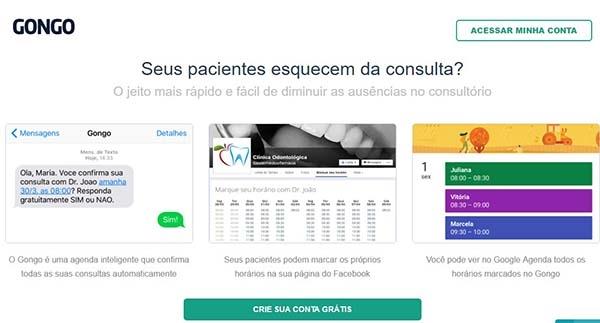
O Gongo é um serviço online que funciona como uma agenda para consultas médicas. Ela pode ser usada tanto por profissionais que queiram controlar melhor o horário de suas consultas como para os pacientes que queiram marcar uma consulta com um médicos de várias áreas.
O usuário marca o exame pela página do Facebook do consultório e é lembrado por mensagem de texto, sem pagar nada por isso. Além disso, as consultas são sincornizadas com o Google Agenda para ser notificado pelo celular.
Crie sua conta
Para usar o Gongo como sua nova agenda de marcar consultas, clique no botão de download desta página para ser redirecionado para a tela inicial do site. Após isso, clique em “Crie sua conta grátis” e informe seu nome, número de telefone, email e senha.
Depois de se cadastrar como profissional, você precisará responder a uma pergunta simples, indicando a forma que deseja responder aos seus pacientes, antes da consulta: um lembrete simples, um lembrete com opção de cancelar ou uma mensagem de confirmação.
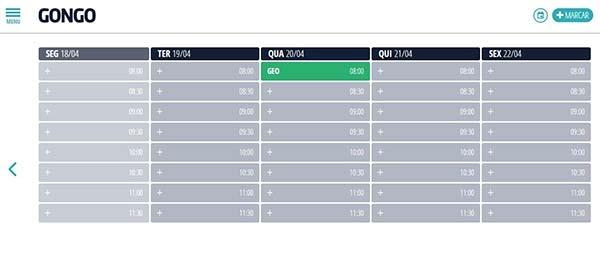
Marcando uma consulta
Na tela de consultas, é preciso se atentar para as cores dos quadros na agenda:
- Cinza – Horários disponíveis para consulta
- Azul – Consulta marcada
- Laranja – Aguardando resposta
- Verde – Consulta marcada
Ao marcar uma consulta para o paciente, é preciso informar a data atual, hora inicial e hora final. Além disso, é preciso preencher os campos com seu nome, número, email, categoria e alguma anotação informando qualquer detalhe. Após isso, uma mensagem será enviada para o número do paciente, perguntando se confirma ou não a consulta. Prontinho, agora tudo está sob controle.
Comentários