

Pixeluvo
Um ótimo editor de imagens leve e fácil de usar, com poderosas ferramentas

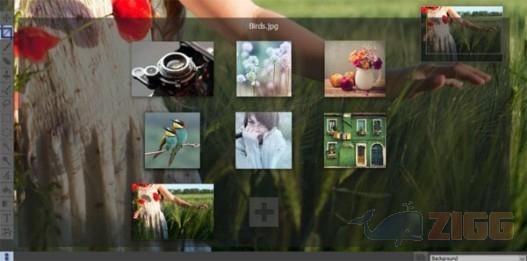
Visual principal do aplicativo para ajudar na decisão antes do download.
Pronto para baixar?
Baixe com fluxo protegido, contagem centralizada e acesso rápido ao software.
- DesenvolvedorPixeluvo
- Lançado24/02/2015
- CategoriaEditores de Imagens
Resumo rápido
- Como instalar no Linux
- Suporte a diversos formatos e visual fácil
Um dos melhores editores de imagem para Linux, o Pixeluvo oferece facilidade no uso, leveza e ferramentas poderosas para deixar seus projetos com a melhor qualidade. O programa foi projetado tanto para usuários comuns quant para os mais avançados em edição de imagem, com opções de múltiplas camadas e ajuste de máscaras. Baixe já e aproveite.
Como instalar no Linux
Para instalar o programa, baixe o arquivo .DEB clicando no nosso botão de download. Após o download, o arquivo será automaticamente executado pela central de programas do Ubuntu, bastando clicar em Instalar quando ela exibir os detalhes sobre a instalação. Se a central não executar o arquivo automaticamente, clique duas vezes sobre ele para a central ser requisitada e iniciar a instalação.
Suporte a diversos formatos e visual fácil
O Pixeluvo tem suporte a diversos formatos de imagens, incluindo os mais populares como BMP, GIF, JPG, JPEG, PNG, ICO e TIFF. Além disso, o programa possui um visual limpo e organizado, facilitando o trabalho do usuário. Para acessar os filtros e camadas, clique em “Effects”, na parte superior da tela.
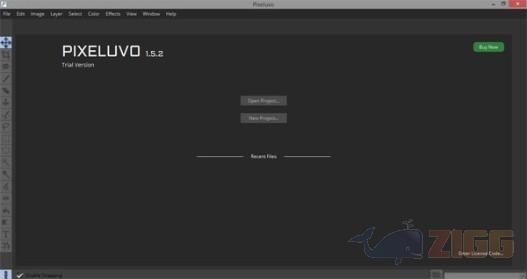
No lado esquerdo estão dispostas todas as ferramentas de edição como corte, rotação, pincel, borracha, carimbo, seleção, redução de olhos vermelhos, seletor de texto etc. Acima da tela de edição há um pequeno quadro que permite controlar o zoom e ter informações sobre as cores e a resolução da imagem trabalhada.

Comentários