

BigStash
Use 5 TB de espaço na nuvem para armazenar seus arquivos gratuitamente por um ano

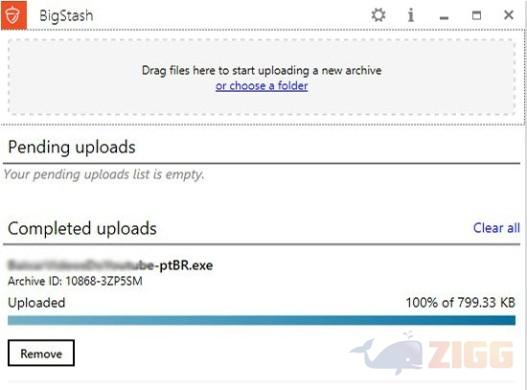
Visual principal do aplicativo para ajudar na decisão antes do download.
Pronto para baixar?
Baixe com fluxo protegido, contagem centralizada e acesso rápido ao software.
- DesenvolvedorBigstash
- Lançado16/01/2015
- CategoriaBackup & Armazenamento em Nuvem
Resumo rápido
- Como baixar
- Salvando arquivos no BigStash
O BigStash é um serviço que oferece 5TB de graça para você armazenar seus arquivos. Conhecido como armazenamento na nuvem, esse tipo de serviço salva arquivos na internet para você poder usar a qualquer momento, semelhante ao OneDrive e Google Drive. Mantenha fotos, vídeos ou documentos sempre em segurança.
Como baixar
Clicando botão de download desta página, o arquivo de instalação do programa será transferido para seu computador. Clique duas vezes sobre ele para abrir o assistente de instalação. Siga os passos corretamente e abra o programa para começar a usar.
Para usar o BigStash é preciso criar uma conta no site do fabricante. Clique neste link e preencha o campo com o seu endereço de e-mail. Depois disso, acesse sua caixa de entrada para acessar um link de confirmação de registro. A partir desse link você precisará informar o nome e uma senha para completar seu cadastro.
Salvando arquivos no BigStash
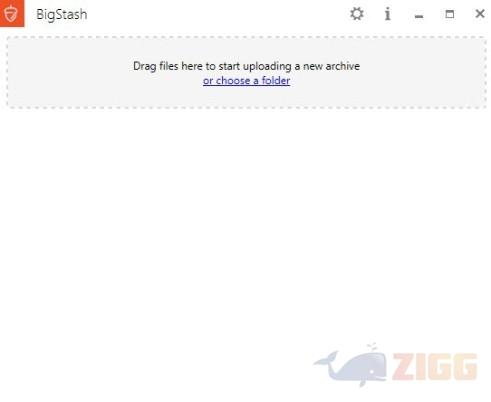
A utilização do BigStash é muito simples. Depois de entrar com sua conta, você terá duas opções na tela inicial: arrastar os arquivos a serem salvos para a tela do programa ou clicar em “Or choose a folder” para abrir uma pasta do seu computador. Depois disso, clique em “Upload” para iniciar a transferência dos arquivos para o seu disco virtual na nuvem.
Depois de transferir todos os arquivos desejados, o programa exibe duas seções: “Pending Uploads”, ou transferências pendentes, e “Completed Uploads” – transferências finalizadas. Clicando sobre os arquivos dessa lista, você será redirecionado para a página do site BigStash, onde poderá gerenciar seus arquivos armazenados.
Comentários