
PolyScreen
Gerador de Wallpaper para Windows Phone.

Visual principal do aplicativo para ajudar na decisão antes do download.
Pronto para baixar?
Baixe com fluxo protegido, contagem centralizada e acesso rápido ao software.
- DesenvolvedorWindowsphone
- Lançado27/05/2014
- CategoriaScreensaver - Papel de parede
Resumo rápido
- PolyScreen para Windows Phone
- Como Criar Wallpapers com PolyScreen
- Avaliação Zigg
Quer dar uma incrementada no look do seu Windows Phone depois da atualização para o mais novo update? Experimente então o PolyScreen, um gerador de wallpaper com belas formas geométricas, em combinações de cores que lembram o clipe de Somebody That I Used To Know do artista Gotye.
Com uma simples interface e opções fáceis de configurar, você rapidamente gera telas novas para o fundo de suas Live Tiles e para sua tela de bloqueio, usando desde combinações clássicas e tradicionais de cores harmoniosas até as mais inusitadas e contrastantes associações geradas manualmente.
PolyScreen para Windows Phone
Como Baixar PolyScreen para Windows Phone
Clique em nosso botão de download para acessar a loja de aplicativos para Windows Phone Windows Store. Basta clicar em Instalar e, após realizar o login com sua conta Outlook, clicar em Obter App.
Caso seu download não inicie automaticamente, você receberá um email contendo as instruções para baixar aplicativos para Windows Phone através de um link direto.
Como Criar Wallpapers com PolyScreen
Na interface do PolyScreen, você pode de cara visualizar as ferramentas principais na barra inferior do aplicativo. Em Opções (Ícone de Engrenagem), você obtem as paletas de cores que você pode escolher ao clicar sobre Colors.
Existem quatro modalidades de combinação de cores. Com Brewer você pode escolher dentre centenas de padrões e escalas de cores deslizando o dedo sobre as amostras. Em Accent você possui um número mais limitado de variações, mas as suas combinações são mais clássicas e harmônicas.
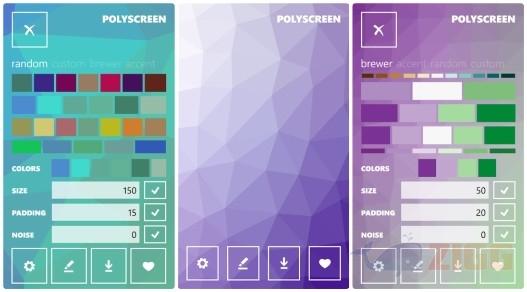
Em Random, cores aleatórias são mostradas juntas, dando um ar mais despojado e divertido nos padrões geométricos gerados pelo PolyScreen. Por fim, em Custom, você pode escolher diversas cores manualmente para compor sua própria paleta de cores personalizada. Clique no botão com sinal Positivo para escolher uma cor e no botão Confirmar logo abaixo, para salvar sua seleção.
Abaixo das opções de cores, você pode modificar aspectos como Size (Tamanho) das formas, Padding (Espaçamento), que ajuda a melhor misturar as cores com valores mais altos, e Noise (Ruído), que adiciona uma textura visual à imagem, com aspecto de material áspero. Altere os valores dentre os limites permitidos e clique no botão de confirmar ao lado de cada número para que sua composição se modifique automaticamente. Se você quer testar mais variações com os mesmos parâmetros, clique no ícone do Lápis na parte inferior.
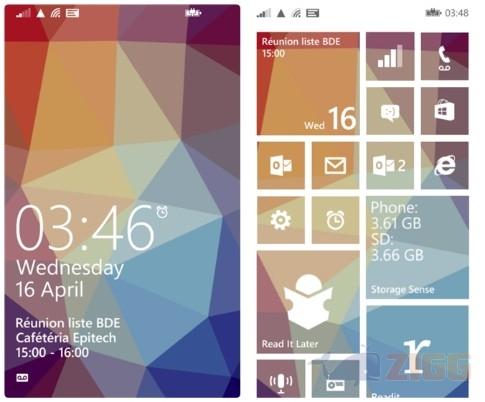
Para salvar sua imagem, basta clicar no ícone de download para que sua obra seja salva na sua galeria Fotos do Windows Phone. De lá você pode escolher sua imagem como Tela de Bloqueio segurando o dedo sobre a imagem em exibição, ou acessar o seu menu de configurações e escolher a imagem salva com tela inicial+tema.
Avaliação Zigg
Os resultados obtidos com o PolyScreen são bem bonitos, e dão um ar bem interessante quando utilizado à sua tela de bloqueio e como fundo dos ícones Live Tile do Windows Phone. Uma pena o aplicativo não possuir um acesso mais direto às configurações do celular.
Além disso, o PolyScreen por vezes pode travar se você exagerar demais nos valores, como Size mínimo com Padding máximo, fechando o app e descartando qualquer trabalho não salvo.
Comentários