
Criando uma pintura em aquarela
Que tal transformar aquela foto antiga numa pela pintura? Aprenda agora!


Resumo em 30 segundos
- Passo 1
- Passo 2
- Passo 3
Passo 1
Pressione Ctrl+O e escolha a imagem a ser trabalhada, neste tutorial usaremos a imagem abaixo.
Passo 2
Após abrir a imagem desejada sua paleta de layers deverá ficar como a da imagem abaixo.

Passo 3
Pressione Ctrl+J 3 vezes para criar 3 cópias da imagem escolhida

Passo 4
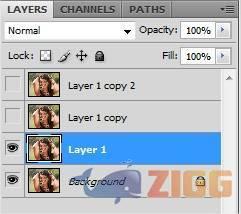
Retire a visibilidade das duas primeiras layers de cima clicando no ícone do olho que existe na frente de cada layer como na foto abaixo.

Passo 5
Agora clique na layer 1 na paleta de layers
Passo 6
Entre em Filter> Artistic> Cutout e defina os valores abaixo.

Passo 7
Mude o modo de blend da layer para Luminosity. Sua imagem deverá ficar assim.

Passo 8
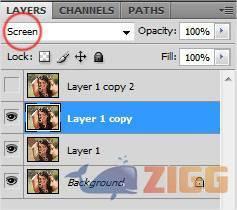
Habilite a visibilidade da layer que está acima da Layer 1 clicando no quadrado a frente da layer.

Passo 9
Vá em Filter> Artistic> Dry Brush, defina os valores abaixo.

Passo 10
Mude o modo de blend da layer para Screen.
Passo 11
Sua imagem deverá ficar como a imagem abaixo.

Passo 12
Habilite a visibilidade da Layer acima clicando no quadrado que existe na frente da layer.

Passo 13
Agora vá em Filter> Noise> Median e defina os valores abaixo.

Passo 14
Mude o modo de blend da layer para Soft Light.

Passo 15
Ao final sua imagem ficará como a imagem abaixo.

Comentários