

Panolapse
Aplique efeitos de movimentação em seu time lapse

Visual principal do aplicativo para ajudar na decisão antes do download.
Pronto para baixar?
Baixe com fluxo protegido, contagem centralizada e acesso rápido ao software.
- DesenvolvedorFreeserifsoftware
- Lançado06/05/2015
- CategoriaEdição de vídeo
Resumo rápido
- Panolapse não precisa de instalação
- Como editar um time lapse no Panolapse
- Uma alternativa limitada
Panolapse é um programa voltado para usuários que desejam personalizar um time lapse feito anteriormente. Com ele é possível dar um novo campo de visão para a filmagem, programando diversos tipos de movimentação e de zoom que podem dar um novo retoque para o seu time lapse.
Panolapse não precisa de instalação
A primeira vantagem do Panolapse é o fato de que o programa não precisa ser instalado em seu computador. O arquivo disponibilizado está no formato ZIP, bastando que você descompacte-o – utilizando o WinRAR, ou outro programa específico -, assim que o processo for finalizado, abra a pasta gerada e execute o arquivo Panolapse.
Como editar um time lapse no Panolapse
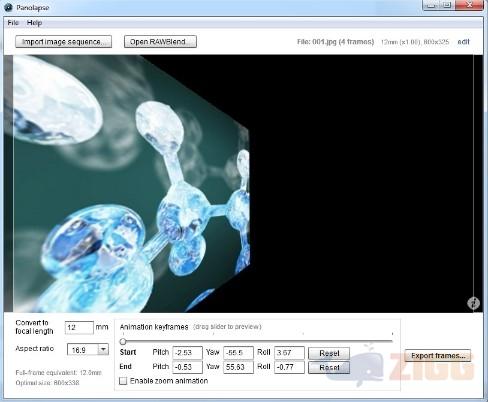
Com o Panolapse aberto, clique na opção ‘Import image sequence’ – no canto superior esquerdo – e importe a sequência de imagens que formam o seu time lapse. Uma janela será exibida, onde você deve registrar as definições de sua câmera e da lente utilizada. Registre a distância focal, o fator de corte e o tipo de lente – normal ou olho de peixe, por exemplo – e clique em Done.
Na tela seguinte, as imagens estarão dispostas em uma linha de tempo na parte inferior, onde você deve definir o posicionamento inical e o final da ‘animação’ que será feita em seu time lapse, sendo possível também converter a distância focal para um valor específico no campo ‘Convert to focal length’. Ao final das configurações clique em Export Frames e defina as configurações do seu time lapse.
Uma alternativa limitada
O programa é interessante e permite configurar pequenos pontos para uma melhor exibição de um time lapse. Esta é apenas a versão de testes do Panolapse, limitando a resolução do arquivo de saída para 1280 x 720, assim como a interpolação RAWBlend para linear – na versão completa, que custa cerca de cento e trinta reais, outros tipos de interpolação estão disponíveis.
Comentários