
Chrome Remote Desktop
Acesse seu computador remotamente através do Chrome.

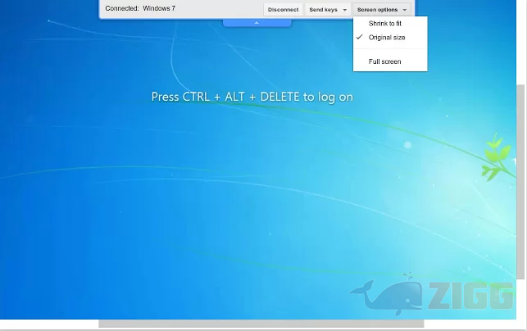
Visual principal do aplicativo para ajudar na decisão antes do download.
Pronto para baixar?
Baixe com fluxo protegido, contagem centralizada e acesso rápido ao software.
- DesenvolvedorLogmein
- Lançado21/05/2013
- CategoriaComputação Remota
Resumo rápido
- Como instalar o Chrome Remote Desktop
- Como controlar um PC remotamente
- Acesso remoto de forma prática
Chrome Remote Desktop é uma interessante extensão para o navegador Google Chrome que funciona como um programa para acesso remoto. Desta forma, você pode controlar tudo que acontece em seu computador quando não estiver próximo a ele, ideal para controlar downloads, ou mesmo para acessar arquivos importantes quando estiver no trabalho, por exemplo.
Como instalar o Chrome Remote Desktop
Ao clicar no botão de download, você será redirecionado para a Chrome Web Store, mais especificamente, para a página do Chrome Remote Destkop na loja do Google Chrome. Clique no botão Usar no Chrome, localizado no canto superior direito, e em Adicionar, na janela exibida em seguida. Já na página de extensões do navegador, clique no ícone exibido para executar o aplicativo recém-instalado.
Como controlar um PC remotamente
É necessário estar conectado à sua conta Google para autorizar o aplicativo, clicando em Continuar – depois de clicar no ícone do mesmo – e em Permitir acesso para que isto aconteça. Aparecem duas áreas do Chrome Remote Desktop, Assistência Remota e Meus computadores. Clicando em Primeiros Passos – na aba Assistência Remota – e em Compartilhar, você terá acesso a um código.
Esse código numérico é o responsável por permitir o acesso de outros computadores a sua máquina, bastando que você clique em Acessar – também no campo Assistência Remota – na outra máquina com o Chrome Remote Destkop instalado – e digite o código exibido. Desta forma, a tela da outra máquina surgirá na sua e você poderá assumir o controle de todas as propriedades da mesma.
Acesso remoto de forma prática
O Chrome Remote Desktop é recomendado para usuários com pouca experiência mas que desejam realizar uma conexão remota pela internet, permitindo que seus arquivos e projetos possam ser facilmente acessados em caso de urgência. Em passos simples, você poderá controlar sua máquina de qualquer computador com o aplicativo instalado no Chrome.
Comentários