

TeamViewer Linux 64-Bit
Software que oferece suporte para controle remoto e a realização de reuniões online.

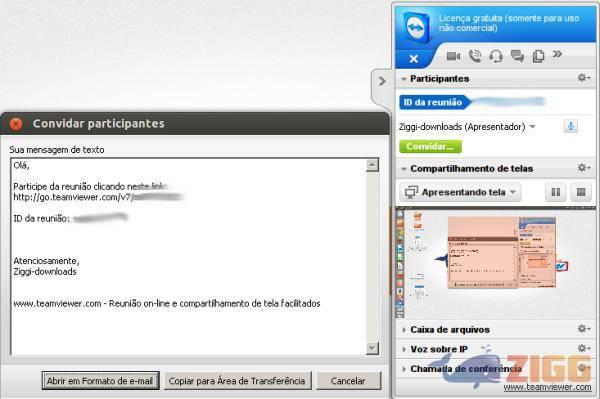
Visual principal do aplicativo para ajudar na decisão antes do download.
Pronto para baixar?
Baixe com fluxo protegido, contagem centralizada e acesso rápido ao software.
- DesenvolvedorTeamviewer
- Lançado21/11/2012
- CategoriaComputação Remota
Resumo rápido
- Instalação
- O TeamViewer
O TeamViewer é uma solução para acesso remoto, com ele você poderá conectar-se com qualquer computador ou servidor do planeta, tudo o que você precisa ter é uma conexão com a internet. O TeamViewer possibilita que o usuário se conecte inclusive a um dispositivo iOS ou Android. Você também pode transferir dados – pastas inteiras, se necessário -, tudo com muita segurança.
Este software é uma excelente opção para empresários que viajam a negócio ou qualquer outro usuário que deseje acessar um computador remotamente de maneira simples e eficiente. Com o TeamViewer também fica fácil reunir-se online com os colegas de faculdade e familiares distantes. Mas atenção, esta versão do software é suportada para computadores 64 bits, se a sua máquina é 32 bits, clique aqui para baixar a verão apropriada. O Zigg disponibiliza também o software em sua versão para Windows, Mac, Android e dispositivos iOS.
Instalação
Para instalar o TeamViewer em seu computador é bastante simples, siga os passos a seguir:
– 01 – abra o terminal em aplicativos>acessórios>terminal, ou apenas pressionando as teclas ‘Ctrl + Alt + T‘;
– 02 – navegue via terminal até o local onde se encontra o arquivo do instalador do programa;
– 03 – execute o seguinte comando: ‘$ sudo dpkg -i nome_arquivo.deb’, sem aspas.
O TeamViewer
O design do TeamViewer é bastante amigável e limpo. Exite uma única janela onde, à esquerda, fica localizado um número – que é sua identificação – e a senha para que outro computador consiga realizar a conexão com o seu PC. À direita existe uma área para que o usuário insira a identificação do computador que deseja acessar. Na parte superior há uma aba, ‘Reunião’, onde é possível iniciar uma nova reunião ou participar de uma já iniciada inserindo o ID de identificação.
Se você desejar acessar remotamente um computador, basta inserir o ID deste no campo à direita que é destinado para conexão e clicar em ‘Conexão ao Parceiro‘. Caso deseje permitir o acesso de outros ao seu computador é necessário apenas que você informe para a pessoa seu ID de identificação e a senha.

Comentários