

Trimto
Redimensione, corte e autoajuste suas imagens com um único clique.

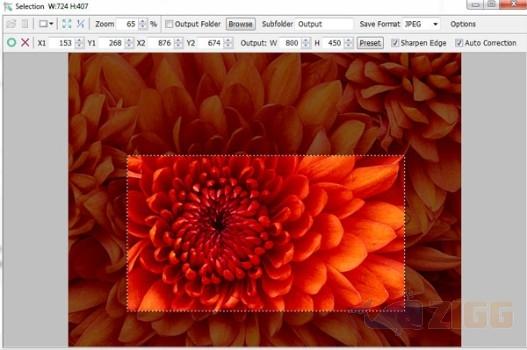
Visual principal do aplicativo para ajudar na decisão antes do download.
Pronto para baixar?
Baixe com fluxo protegido, contagem centralizada e acesso rápido ao software.
- DesenvolvedorVieas
- Lançado23/01/2013
- CategoriaFerramentas Gráficas
Resumo rápido
- Instalar não é difícil!
- Editar imagens em segundos
Redimensionar, cortar e autocorrigir uma imagem pode ser muito simples com este software que roda no Windows com o mínimo de uso da memória do computador. Em alguns instantes sua foto estará pronta com as edições rápidas do Trimto que veio para solucionar o problema de softwares complicados.
Instalar não é difícil!
A página do Zigg facilita o download para você com o link sem bloqueadores de links e livre de malwares. Clique em ‘Baixar Agora’ e o arquivo estará disponível para você em segundos. A instalação pode ser iniciada clicando em ‘Executar’ o .exe baixado. Continue a instalação seguindo as instruções do assistente do Windows.
Editar imagens em segundos
Se usar o Photoshop para redimensionar uma imagem pode parecer um bicho de sete cabeças para você o Trimto é ainda mais simples. Para começar utilize o primeiro ícone do aplicativo ou o atalho ‘Ctrl+O’ para abrir uma imagem do computador. Os arquivos aceitos pelo aplicativos podem ser qualquer formato incluindo bmp, jpg, png, tiff e gif.
Caso a pasta que você selecionou uma imagem contenha mais imagens o ícone ‘File List’ exibirá uma lista com elas, ao serem clicadas são exibidas no centro do aplicativo. Para começar você pode usar a edição do fundo do aplicativo deixando preto, branco ou cinza.
Em ‘Zoom to Fit’ a imagem é ajustada à tela do aplicativo para que você possa ver ela inteira. Mas se desejar o botão ‘Zoom to 100%’ exibe-a em tamanho real. Escolha um local para salvar sua imagem no computador através do botão ‘Browse’. O formato de saída pode ser modificado ou mantido em ‘Save Format’.
Ao clicar em ‘Editing’ você pode selecionar uma área da imagem para recortar e criar uma nova foto. Para redimensionar utilize valores ao lado do botão ‘Output’ para altura e largura. Marcando autocorreção o aplicativo melhora a imagem no modo automático.
Comentários