

ConvertVid
Programa que converte vídeos para formatos compatíveis com vários dispositivos móveis, consoles e players.

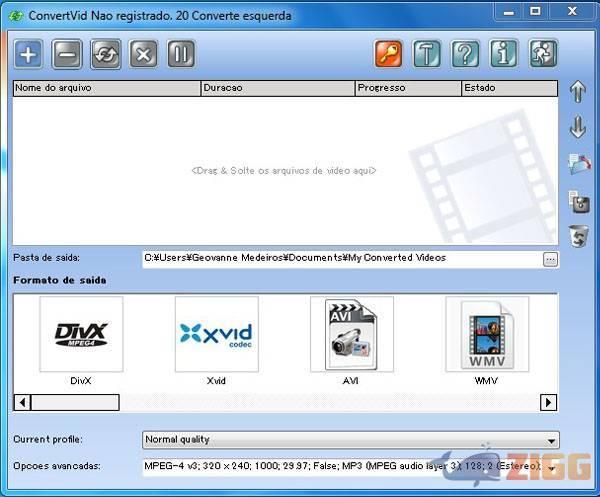
Visual principal do aplicativo para ajudar na decisão antes do download.
Pronto para baixar?
Baixe com fluxo protegido, contagem centralizada e acesso rápido ao software.
- DesenvolvedorNuclear-Coffee
- Lançado26/06/2012
- CategoriaConversores de vídeo, ripadores e animação
Resumo rápido
- Uma infinidade de formatos
- Convertendo
Assistir vídeos é um dos melhores entretenimentos. Mas, quando baixamos aquele vídeo legal e ele não é suportado pelo player do computador ou do celular, entra em cena o ConvertVid. Com este programa, você poderá converter seus vídeos para uma enorme quantidade de formatos compatíveis com os reprodutores e dispositivos móveis mais comuns.
Converter vídeos com o ConvertVid é fácil e rápido. Para facilitar, o programa está em português. Sua utilização baseia-se em três passos: selecionar o vídeo desejado, o formato de saída e a pasta em que o novo vídeo ficará armazenado.
Uma infinidade de formatos
Com o ConvertVid, você poderá converter vídeos para uma infinidade de formatos. Entre os formatos há mais de 200 compatíveis com dispositivos móveis de variados modelos e marcas. Há também formatos para os consoles Xbox 360, Nintendo Wii, PSP e Playstation 3. Além daqueles que podem ser reproduzidos por aparelos da Apple, como iPad, iPhone, iPod Touch e Apple TV.
Além dos dispositivos mencionados, você poderá converter os vídeos para os formatos 3GP, 3G2, AAC, AVI DivX, FLV, H.264, MP3, MPEG1, MPEG2, OGG, Quick Time, RealVideo, WAV, WMA, WMV e Xvid.
Convertendo
Logo ao iniciar o ConvertVid, você terá a opção de selecionar quais os formatos irá utilizar. Basta marcar as caixas correspondentes. Para iniciar, clique no ícone de adição para adicionar os vídeos desejados. Em seguida, selecione o local em que ficarão armazenados na seção Pasta de saída.
O último passo é definir o formato de saída. Em Opções avançadas, na parte de baixo da tela, você tem opções para alterar os bitrates, taxa de quadros e tamanho de quadros do vídeo, canais, taxa de amostragem e volume do áudio. Por fim, clique em ‘Converter todos os vídeos’ ou utilize o atalho Ctrl + C.
Comentários