
Como editar arquivos PDF
Conheça duas maneiras de editar arquivos PDF

Resumo em 30 segundos
- Editando arquivos PDF no Word
- Instalando um programa externo
Arquivos PDF são populares no meio acadêmico e escolar, principalmente porque praticamente toda máquina possui um leitor de PDF. Também há muita gente acredita que salvar um texto em PDF evita que ele seja editado; mas editar um documento no formato não é impossível – ao contrário: é mais fácil do que parece, e pode ser feito no próprio Word.
Quer saber como fazê-lo? Confira no passo a passo abaixo.
Editando arquivos PDF no Word
O Microsoft Word, a partir da versão 2013, já possui uma função de edição de arquivos PDF. Com o programa aberto, clique em “Arquivo” e depois em “Abrir”.
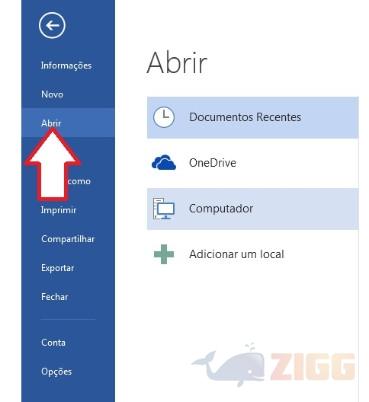
Escolha o local onde está seu arquivo e clique em “Abrir”. Você verá a mensagem abaixo.

Clique em “Ok” e aguarde. Vai demorar um pouco para abrir, dependendo do tamanho do seu arquivo e da quantidade de texto e imagem que ele contém

Pronto. Seu arquivo PDF está aberto no Word e apto para edição. Só não esqueça de salvá-lo após fazer as alterações.
Instalando um programa externo
Caso você não possua o Word 2013 ou versão mais recente, não possuirá essa função disponível. Então você tem duas opções: atualizar seu pacote Office ou instalar um programa externo.
Se você optar por um programa externo, o Nitro PDF é uma boa opção. Com ele, você poderá editar seus arquivos sem nenhum problema. Para instalá-lo, siga os passos abaixo.
Clique aqui para ir até a página de download. Role a página até achar o botão “Baixar” e clique nele.
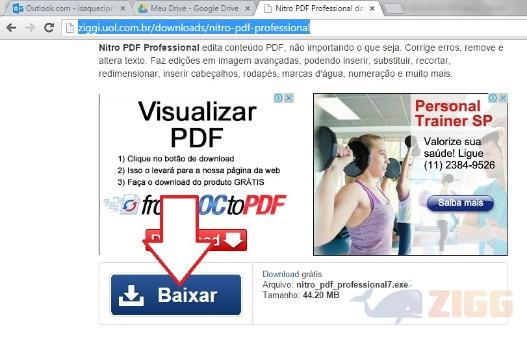
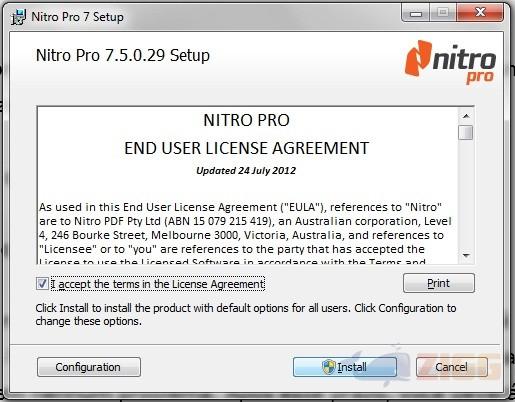
Com o download pronto, abra o aplicativo. Aceite o contrato e clique em “Install”.
Assim que instalar o programa, abra-o e clique em “Open”.

Escolha seu arquivo e clique em “Abrir”.
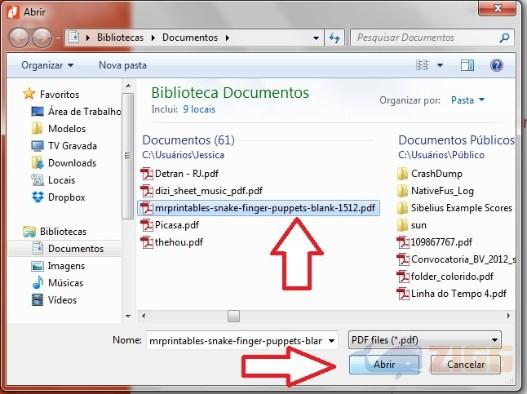
Seu arquivo está pronto para edição. Basta modificar tudo o que precisar e depois salvar.
Vale lembrar que o Nitro PDF é um programa gratuito para testar: você pode usá-lo sem problemas por 30 dias, mas depois disso terá que adquirir uma licença paga – ou usar o Nitro PDF Reader, uma versão gratuita com menos opções.

Comentários