
WinDataReflector 64bits
Com este software você pode programar dia e hora para fazer seus backups.

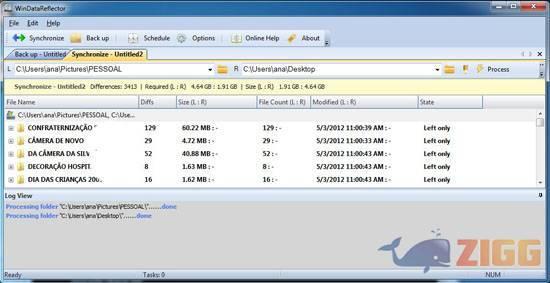
Visual principal do aplicativo para ajudar na decisão antes do download.
Pronto para baixar?
Baixe com fluxo protegido, contagem centralizada e acesso rápido ao software.
- DesenvolvedorVeridium
- Lançado17/05/2012
- CategoriaBackup e Cópia
Resumo rápido
- Fazendo backup dos seus arquivos
- Programando seus backups.
Fazer backups de seus arquivo é de suma importância, afinal, ninguém quer passar pelo transtorno de perder arquivos importantes como fotos, vídeos e documentos. WinDataReflector é um software leve para fazer backups programados. Isso mesmo, com ele você pode programar o horário e o dia da semana em que o processo deve ser realizado.
Para baixar o WinDataReflector, clique no botão de download ‘baixar agora’ ao final deste review. O download será concluído em segundos, visto que o programa é leve. Com o arquivo do programa baixado, dê um clique duplo sobre este para executá-lo. Mas atenção, esta versão do WinDataReflector é para computadores 64 bits. Você também pode baixar a versão de 32 bits aqui mesmo no Zigg.
Fazendo backup dos seus arquivos
Com a janela do programa aberta, selecione em ‘L’ o arquivo ou pasta da qual deve ser feita a cópia de segurança. Em ‘R’, escolha o local do seu computador ou dispositivo móvel em que a cópia deverá ser salva. Em seguida clique em ‘Process’ para que os arquivos e pastas sejam listadas. Confira os arquivos e clique em Backup, área superior, para iniciar o backup. Em uma pequena janela você deverá nomear o arquivo-cópia e escolher se quer que este seja comprimido no formato Zip ou não.
Programando seus backups.
Para programar seus backups, clique no ícone representado por um lápis, canto superior esquerdo. Feito isso uma nova janela será aberta, clique na opção ‘Times’, lateral esquerda, marque a opção ‘At these times’. Ficarão disponíveis dessa forma os dias da semana e horário para que você personalize seus backups ao seu bel prazer. Legal não? Baixe o WinDataReflector e faça cópias de segurança dos seus arquivos.

Comentários