

ReSpaceApp
Faça a transição entre várias janelas do Mac com praticidade e estilo.

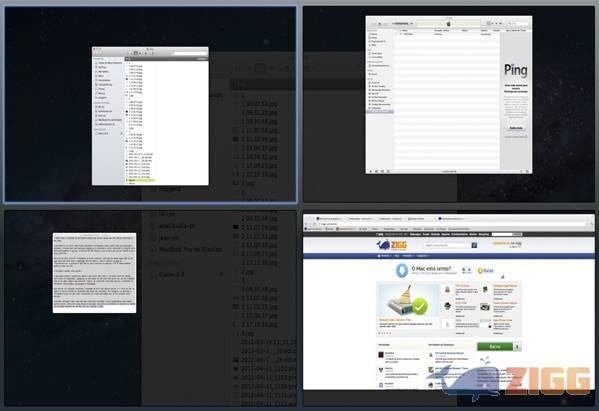
Visual principal do aplicativo para ajudar na decisão antes do download.
Pronto para baixar?
Baixe com fluxo protegido, contagem centralizada e acesso rápido ao software.
- DesenvolvedorSwitchstep
- Lançado17/04/2012
- CategoriaUtilitários Diversos_sub
Resumo rápido
- Uma visão panorâmica de suas atividades!
Faça a transição entre várias janelas de forma animada e descontraída com ReSpaceApp um aplicativo simples e muito útil. Ele utiliza grades 2D para que você possa alterar entre a área de trabalho e muitos outros aplicativos em execução.
Fácil de usar, o ReSpaceApp deixa o seu Mac mais estiloso adicionando efeitos durante a troca de janelas, mesmo que você não utilize os atalhos do aplicativo. São quatro efeitos muito bonitos. Além disso, ao invés de ficar minimizando e maximizando janelas, basta clicar em um dos cantos e selecionar uma janela dentre aquelas em execução.
Uma visão panorâmica de suas atividades!
Para baixar o aplicativo clique sobre o link que está em destaque logo abaixo deste texto, representado pelo botão ‘Baixar Agora’. Após o término do download você deve instalá-lo em sua máquina, ele possui um instalador próprio, siga as instruções. Depois de instalado execute o ReSpaceApp.
Na página inicial do programa você pode escolher até dezesseis janelas para transição através dos cantos do monitor. É possível escolher também entre os modo de transição ‘Slide, Cube, Swap e Flipe’. Outras configurações podem ser acessadas através das abas ‘Preference’.
Na barra de ferramentas que se encontra na parte superior do Mac um ícone com o número da página informa em que janela você está atualmente. Modifique-as com ajuda do teclado alternando por meio das setas direcionais ‘Left, Right, Up e Down’, e navegue entre as janelas.
Outro modo de transição é clicando em qualquer um dos cantos do seu monitor, assim é executada uma janela em grade, para inserir um programa em uma das janelas é só executá-lo e deixá-lo maximizado, depois arraste-o para uma das grades disponíveis.
Comentários