

Presto Transfer Outlook Express
Faça o backup dos catálogos do Outlook Express e garanta a segurança dos seus e-mails.

Visual principal do aplicativo para ajudar na decisão antes do download.
Pronto para baixar?
Baixe com fluxo protegido, contagem centralizada e acesso rápido ao software.
- DesenvolvedorCmfperception
- Lançado22/03/2012
- CategoriaBackup e Cópia
Resumo rápido
- Três passos
Presto Transfer Outlook Express é um software destinado aos que fazem uso do Outlook Express. Com ele, você poderá fazer o backup do catálogo de e-mails e transferi-los para um HD externo, pen-drive, CD ou DVD. Desse modo, você garante a segurança dos seus e-mails, caso ocorra algum problema na máquina.
O que o Presto Transfer Outlook Express faz é gerar um arquivo pronto para ser transferido. O programa possui uma interface descomplicada e bonita. Em apenas três passos você cria o backup de seus dados. Para ter esta ferramenta em seu computador basta clicar em Baixar Agora, no fim do texto, e clicar duas vezes sobre o executável.
Três passos
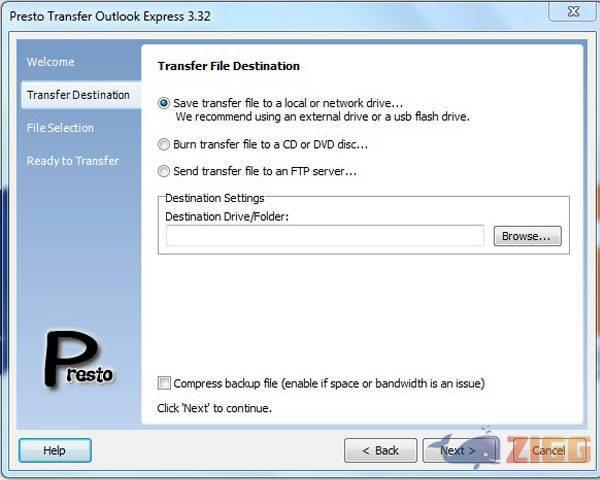
Depois de instalar o Presto Transfer Outlook Express na máquina e executá-lo, clique em Next para ir para o primeiro passo do processo de backup. Na próxima janela que se abrirá, você deve selecionar uma das três opções: transferir o arquivo para um local externo, para um CD/DVD ou enviar para um servidor FTP. Especifique a pasta onde o arquivo deverá ser salvo e clique em next.
O segundo passo é opcional. Nele, você pode selecionar outros arquivos para transferir. Para isso, marque a caixa ‘Transfer the following files and folders’ e selecione os outros arquivos do seu computador. Clique em next para ir para o último passo.
A terceira ação a ser feita é fechar o seu Outlook Express para não haver erros, pois ele pode utilizar alguns arquivos que estão sendo copiados pelo Presto Transfer Outlook Express. Clique em Start para iniciar. Depois disso, copie o arquivo salvo na pasta selecionada e transfira para o local desejado.
Comentários