
Como transferir arquivos via wi-fi do Windows Phone para o PC
Transfira arquivos do seu Windows Phone para o computador facilmente

Resumo em 30 segundos
- 1º passo
- 2º passo
- 3º passo
Com o Easy Transfer ficou mais rápido e fácil transferir arquivos de seu Windows Phone para o PC. Basta que seu smartphone e seu PC estejam conectados a uma rede wi-fi. Veja abaixo como realizar a transferência por este método:
1º passo
Instale o Easy Transfer.

2º passo
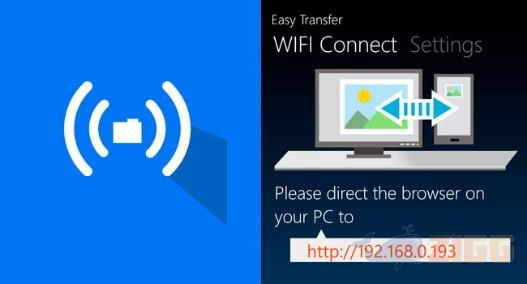
Conecte-se a uma rede wi-fi e acesse o aplicativo. Anote o endereço de IP que ele irá fornecer.

3º passo
Acesse um navegador qualquer do seu PC e, na barra de endereços, digite o endereço de IP que o Easy Transfer gerou. Todos os arquivos do seu Windows Phone aparecerão.

Pronto. Você pode baixar os arquivos ou “subir” novos arquivos para seu celular (na opção “Upload”). Também pode criar novas pastas para organizar seus arquivos (“New Folder”).
Aproveite e confira nossa seção de aplicativos de backup e cópia.

Comentários