
Caiu de novo: como saber se é o provedor, o roteador ou o seu dispositivo
Interrupções, LEDs piscando e pings sem resposta — aprenda a sequência exata para descobrir se o culpado é seu provedor de internet, o roteador ou o dispositivo, antes de sair caçando fantasmas.

Resumo em 30 segundos
- Comece aqui: A internet está fora do ar para todos?
- Verifique o status e as interrupções do provedor de internet
- Teste o roteador antes de culpar qualquer outra coisa
Sua conexão cai de novo, mas a solução depende de onde está a falha. Você vai confirmar se é a operadora, o roteador ou seu dispositivo ao verificar sinais de indisponibilidade, inspecionar os LEDs do roteador e validar seu IP, DNS e gateway. Use testes rápidos — DownDetector, uma ligação direta por cabo (bypass) e pings — para identificar com precisão a falha. Acerte a sequência e você vai parar de adivinhar; erre, e vai correr atrás de fantasmas. Comece aqui.
Comece aqui: A internet está fora do ar para todos?
Como saber se a interrupção é global ou local? Comece a verificação da interrupção comparando sinais externos com os sintomas no seu ambiente. Consulte um monitor de terceiros como o DownDetector para identificar padrões amplos do incidente e horários.
Em paralelo, faça a solução de problemas de conectividade do seu lado: teste vários dispositivos (celular, tablet, notebook) na mesma rede e, se possível, via rede móvel, para isolar se o problema está na LAN ou na conexão com a internet. Desligue e ligue (power‑cycle) o roteador e o modem; observe os LEDs indicadores — verde fixo normalmente indica que o link e a autenticação estão normais; vermelho ou âmbar piscando sugere perda de sincronismo.
Valide os caminhos via Wi‑Fi e via Ethernet para descartar problemas de rádio. Pergunte a amigos ou familiares próximos se eles percebem falhas semelhantes no mesmo período. Correlacione esses resultados para confirmar o escopo antes de um diagnóstico mais aprofundado e de adotar medidas corretivas.
Verifique o status e as interrupções do provedor de internet
Antes de investigar problemas na LAN, verifique se sua ISP informa uma interrupção. Acesse o portal de status do seu provedor ou um rastreador de quedas para ver mapas de impacto e horários em tempo real.
Confira seu endereço ou ID da conta para confirmar se o incidente afeta seu segmento e anote a janela de resolução estimada; isso protege sua análise de confiabilidade do serviço contra falsos indícios.
- Revise a página de status da ISP em busca de códigos de incidentes por região, janelas de manutenção e previsões de tempo de resolução (ETA).
- Acompanhe as redes sociais da ISP para atualizações, medidas de mitigação e avisos de conclusão.
- Consulte fóruns de usuários para corroborar uma queda da ISP, observando padrões por cidade, tecnologia e período.
- Ligue para o suporte para registrar seu caso, solicitar um número de protocolo e documentar os compromissos de restauração.
Se uma interrupção for confirmada, pause alterações locais e acompanhe as atualizações de perto.
Teste o roteador antes de culpar qualquer outra coisa
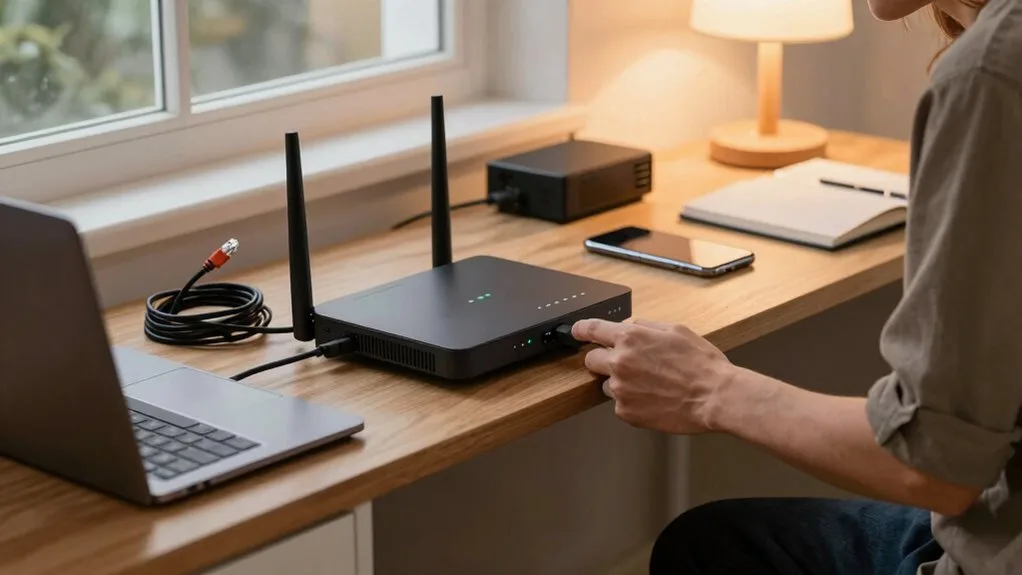
Comece verificando os LEDs de status do roteador — verde/branco fixo indica operação normal; vermelho/amarelo sinaliza falha no roteador ou no link da operadora.
Se os LEDs parecerem normais, mas o Wi‑Fi falhar, conecte um notebook a uma porta LAN do roteador com um cabo Ethernet e verifique as luzes de link/atividade e o acesso à internet.
Se a conexão Ethernet direta ao modem acessar a internet, mas a Ethernet passando pelo roteador não, você terá isolado o roteador como o ponto de falha.
Verifique as Luzes de Status do Roteador
As luzes de status do seu roteador oferecem uma checagem de funcionamento rápida e objetiva. Consulte os significados das luzes do roteador no manual para interpretar os indicadores de energia, WAN e WLAN. Verde fixo geralmente sinaliza operação normal; amarelo ou vermelho indicam conectividade degradada. Se o LED de energia estiver apagado, verifique a alimentação. Um LED de energia piscando indica inicialização ou atualização de firmware; aguarde antes de reiniciar.
Verifique o LED de Internet/WAN: sem luz ou vermelho aponta para falha do lado do provedor.
- Energia: apagado significa falta de energia; piscando indica inicialização/atualização; aceso/fixo confirma operação estável.
- Internet/WAN: verde fixo indica link; vermelho ou apagado sugere problemas com o provedor.
- Wi‑Fi/WLAN: verde fixo/piscando indica rádio ativo; apagado indica Wi‑Fi desativado.
- Status/Sistema: pisca rítmico confirma o “pulso”; padrões erráticos sinalizam erros conforme o manual.
Verificações regulares ajudam a isolar se o problema está no provedor, no roteador ou no dispositivo, sem etapas extras.
Teste com cabo Ethernet
Um teste rápido e objetivo é contornar o Wi‑Fi: conecte o computador ao roteador com um cabo Ethernet que você sabe que está bom. Isso isola a camada sem fio e evidencia as vantagens da Ethernet: menor latência, menos interferências e uma conexão mais previsível.
Siga estas etapas de diagnóstico: verifique os LEDs de link, reconecte as duas pontas até encaixarem com um clique e inspecione o cabo em busca de dobras ou danos. Desative o Wi‑Fi no computador, obtenha um IP via DHCP e, em seguida, execute ping e um teste de velocidade.
Se a Ethernet estiver estável, o roteador provavelmente está funcionando; investigue as configurações do Wi‑Fi, a congestão de canais ou os drivers do seu dispositivo. Se o desempenho só melhorar via Ethernet, reinicie o roteador e atualize o firmware para melhorar o Wi‑Fi.
Se a Ethernet também falhar, desconfie da WAN do roteador ou do seu provedor de internet. Troque os cabos para descartar falhas.
Primeiro, corrija as configurações de internet do seu dispositivo
Cinco verificações isolam rapidamente falhas no lado do dispositivo: confirme que o Wi‑Fi está ligado e o Modo Avião está desligado; esqueça a rede Wi‑Fi (SSID) e reconecte para renovar as chaves e o estado da sessão; reinicie o dispositivo para limpar caches de rede transitórios; instale atualizações do sistema pendentes para resolver problemas de compatibilidade; e verifique se IP/DNS estão configurados para obter automaticamente via DHCP do roteador (não definidos manualmente).
Essas ações restauram as bases de conectividade do dispositivo antes de testes mais aprofundados.
- Em celulares, desative temporariamente a VPN/proxy; perfis mal configurados interceptam DNS ou quebram fluxos de portal cativo.
- Certifique-se de que a sincronização automática de data e hora está ativada; relógios fora de sincronia invalidam negociações TLS durante a configuração inicial.
- Altere o DNS Privado/DoH para Automático; resolvedores definidos manualmente podem falhar em redes gerenciadas.
- Remova IPs estáticos salvos, DNS personalizados ou vinculações de endereços MAC aleatórios que não correspondem às concessões do roteador.
Refaça o teste de associação e de concessão DHCP.
Wi‑Fi Conectado, Sem Internet? Faça Isso
Você vai reiniciar o modem e o roteador para restabelecer o link WAN e limpar sessões antigas.
Em seguida, renove seu IP e o DNS (liberar/renovar e limpar o cache do DNS) para descartar falhas de endereçamento ou de resolução de nomes.
Por fim, teste via Ethernet para isolar problemas de Wi‑Fi de possíveis falhas no roteador ou no provedor.
Reiniciar modem e roteador
Duas ações rápidas podem restaurar a internet quando o Wi‑Fi aparece como conectado, mas sem acesso: fazer o power‑cycle do modem e do roteador.
Desconecte ambos da tomada, aguarde 30 segundos, ligue primeiro o modem, espere as luzes estabilizarem e então ligue o roteador. Isso renova o link com o provedor e elimina falhas temporárias.
- Verifique os indicadores: verde/branco sólidos significam que está online; vermelho/amarelo sugerem problemas de sinal, autenticação ou inicialização.
- Confirme se o firmware está atualizado; versões antigas podem derrubar sessões mesmo após reinicializações. Considere atualizar ou substituir o modem se o suporte tiver sido encerrado.
- Inspecione a fiação e a posição do roteador para reduzir interferências; evite armários apertados e filtros de linha/tomadas múltiplas com ruído elétrico.
- Se o Wi‑Fi reconectar, mas a internet não voltar, verifique a página de indisponibilidade do seu provedor ou o app antes de partir para diagnósticos mais avançados.
Após a inicialização, teste novamente em vários sites e dispositivos para confirmar a restauração e observe os estados das luzes mais uma vez.
Renovar IP e DNS
Quando o Wi‑Fi aparece como conectado, mas não há internet, uma concessão de DHCP obsoleta ou um cache de DNS corrompido é uma causa provável. Faça a renovação do IP e a limpeza do DNS para redefinir o estado da rede local.
No Windows, abra o Prompt de Comando (Executar como administrador) e digite: ipconfig /release e, em seguida, ipconfig /renew para solicitar uma nova concessão ao servidor DHCP.
Depois, execute ipconfig /flushdns para limpar as entradas do resolvedor em cache.
No macOS, vá em Preferências do Sistema > Rede, selecione Wi‑Fi, clique em Avançado > TCP/IP e, então, Renovar concessão de DHCP; em DNS, remova servidores antigos na aba DNS e aplique novamente.
Se a resolução continuar inconsistente, defina resolvedores conhecidos e confiáveis: 8.8.8.8 e 8.8.4.4.
Valide dando ping em um domínio e em um IP; se os pings para IP tiverem sucesso, mas para domínios falharem, o DNS ainda está mal configurado. Em seguida, reverta quaisquer alterações temporárias.
Teste com Ethernet
Uma forma rápida de isolar a falha é testar com Ethernet. Conecte um cabo que você sabe que está funcionando de uma porta LAN do roteador ao seu laptop ou desktop e, em seguida, desative o Wi‑Fi. Esse caminho direto evita interferências e ajuda a separar problemas do dispositivo de falhas na rede.
Verifique os LEDs de link na placa de rede (NIC) e no roteador; eles devem acender e piscar quando houver tráfego. Se a conexão cabeada tiver internet, a camada de Wi‑Fi precisa de atenção. Se tanto a conexão com fio quanto a sem fio falharem, suspeite da operadora ou do modem.
- Confirme que a conexão do cabo está bem encaixada; verifique se há dobras, travas quebradas ou danos.
- Verifique o status do adaptador: velocidade/duplex do link, concessão DHCP e atribuição de IP/gateway.
- Faça a solução de problemas via Ethernet: dê ping no roteador, depois em servidores DNS e em IPs públicos.
- Desligue e ligue o modem/roteador; se não houver IP WAN, ligue para a operadora (ISP) e verifique o serviço.
Executar diagnóstico da Internet: Ping, DNS, IP
How do you quickly isolate connectivity faults? Start with ping tests. No Prompt de Comando, dê ping no seu roteador (por exemplo, ping 192.168.1.1) para confirmar a alcançabilidade na Camada 3 e medir a latência.
Next, verify dns configuration: run ipconfig /all and confirm valid DNS servers are listed. If missing or incorrect, you’ve found the culprit.
Verify DNS: run ipconfig /all; ensure valid DNS servers. Missing entries pinpoint issues.
Confira suas informações de IP com o ipconfig. Verifique o endereço IPv4, a máscara de sub-rede e o gateway padrão; incongruências sugerem configuração incorreta de DHCP ou estática.
Teste a conectividade com o DNS usando ping [endereço do servidor DNS]. A ausência de respostas indica problema de rota ou no host DNS; altere temporariamente para um resolvedor conhecido (por exemplo, 1.1.1.1 ou 8.8.8.8) e teste novamente.
Se os sintomas persistirem, redefina as pilhas de rede: netsh int ip reset, depois ipconfig /flushdns.
Reinicie o adaptador, renove a concessão de IP com ipconfig /release e ipconfig /renew. Em seguida, teste.
Ainda Sem Internet? Ligue para o Provedor ou Use Alternativas
Mesmo após correções locais falharem, escale para sua operadora (ISP) para descartar uma falha a montante. Contate o suporte ao cliente da operadora, forneça os dados da conta, o MAC do modem e carimbos de data e hora dos erros recentes. Peça que verifiquem os níveis de sinal da linha, o provisionamento, os mapas de indisponibilidade e as janelas de manutenção.
Monitore a página de status deles em busca de IDs de incidente e ETAs.
- Solicite um teste remoto de linha e o reprovisionamento do modem; registre os números de chamado e as anotações do atendente (CSR) para rastreabilidade.
- Se não houver indisponibilidade, valide a integridade da última milha verificando SNR, níveis de potência e o lease de DHCP pelo lado deles.
- Precisa de acesso agora? Compartilhe a internet via dados móveis; fique de olho no limite de franquia e em possíveis reduções de velocidade.
- Use Wi‑Fi público como alternativa; ative uma VPN, desative a conexão automática e evite transações sensíveis.
Se não for resolvido, agende a visita de um técnico. Documente os resultados para referência futura.
Comentários