
Como recuperar playlists apagadas no Spotify
Veja como recuperar playlist excluídas


Resumo em 30 segundos
- Como recuperar playlists apagadas no Spotify
Atualmente, ao sair de casa, você já pode curtir suas faixas prediletas através de seu próprio dispositivo móvel. Uma das novidades tem a ver com os serviços de streaming de música online, como o Spotify. Ele deixa disponível praticamente todas as músicas do planeta em suas mãos.
A qualquer lugar que você vá, o Spotify lhe permite carregar tudo o que desejas em forma de músicas, permitindo assim conhecer novas canções e bandas, e, principalmente, montar playlists apropriadas para todo tipo de situação. Mas errar é humano, e você pode acidentalmente apagar “aquela” lista de reprodução que passou meses montando.
Se isso aconteceu com você, saiba agora como recuperar playlists apagadas no Spotify.
Como recuperar playlists apagadas no Spotify
O que pode ocorrer acidentalmente é você deletar todas as músicas de uma incrível playlist que você criou. Mas, acalme-se! Para isso tem solução. O Spotify lhe oferece a oportunidade de recuperá-la de forma bastante simples. Acompanhe a seguir o passo a passo de maneira bem detalhada, usando como base o aplicativo padrão para Windows.
Passo 1 – Abra o programa para Windows do Spotify
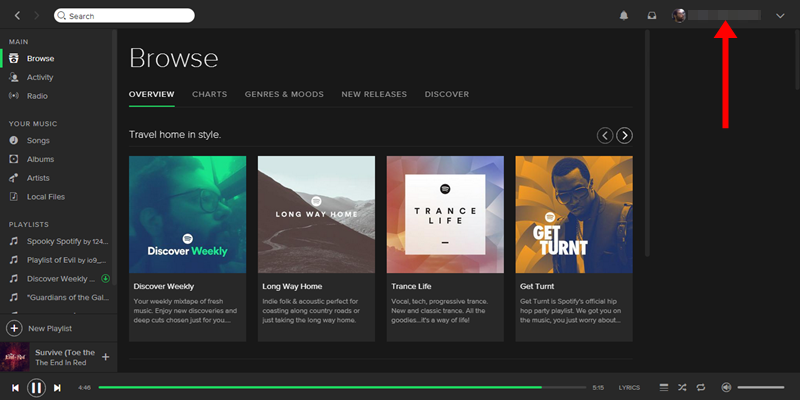
Passo 2 – Com o programa aberto, clique sobre seu usuário e, em seguida, em Conta – Account.
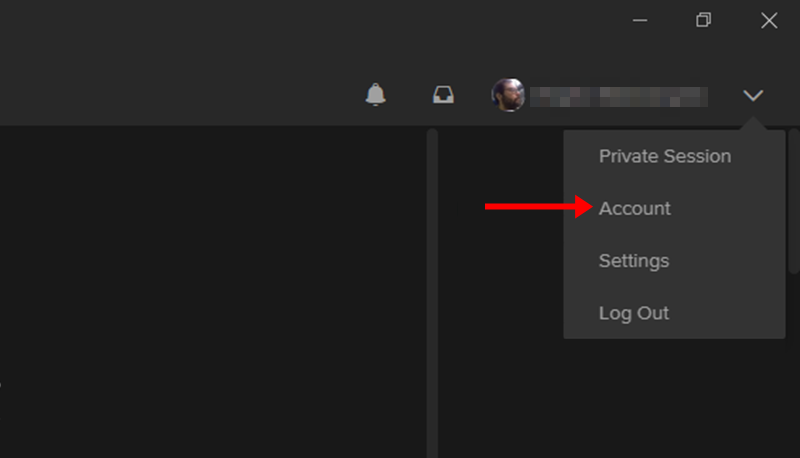
Passo 3 – Uma janela do seu navegador padrão será aberta. Você deverá clicar na opção Recuperar Playlists.

Passo 4 – Nessa janela irá aparecer todas as playlists apagadas no Spotify. Encontre a que você excluiu por engano e depois clique em “Restaurar” que fica do lado direito da lista de reprodução.
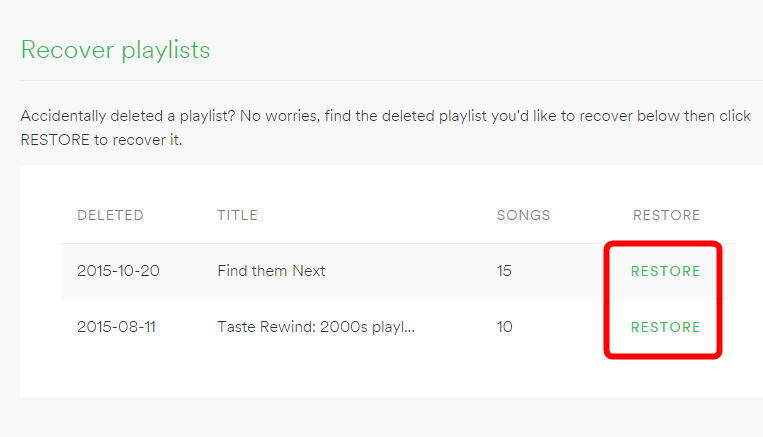
Nesse passo, será possível você identificar os títulos e a quantidade de música que sua playlist possuía, bem como também a data em que elas foram deletadas.
Pronto! Com poucos cliques você já recuperou as playlists apagadas no Spotify. Agora é só relaxar e voltar a curtir as músicas que você pensou nunca mais poder ter de volta.
Experimente também outros programas e aplicativos de audio streaming para comparar e aproveitar seus recursos exclusivos.

Comentários