
Como ocultar fórmulas no Excel
Neste tutorial, aprenda a proteger suas fórmulas no Excel e impedir sua reprodução não autorizada


Resumo em 30 segundos
- Por que ocultar fórmulas no Excel
- Escondendo as fórmulas no Excel
Utilizado principalmente em ambientes empresariais, o Excel é uma excelente ferramenta de organização útil para os mais variados setores, além de também servir para facilitar a análise dos dados. Para isso, o Excel dispõe de dezenas de fórmulas que agilizam os cálculos, dispensando o uso de outras ferramentas como o lápis e a calculadora.
Por que ocultar fórmulas no Excel
Quem trabalha com o Excel muitas vezes está em contato com dados de extrema importância para sua vida pessoal, ou então para os negócios da empresa para a qual trabalha, e para efetuar todos o cálculos necessários, acaba criando e adaptando fórmulas para o seu próprio uso. Essas criações são chamadas de propriedades intelectuais, e pode ser que ao criá-las você queira que elas sejam algo somente seu. Para proteger os direitos autorais dos usuários e impedir que suas fórmulas sejam copiadas, o próprio Excel permite que elas sejam ocultadas. Além disso, esconder as fórmulas do Excel impede que as suas contas sejam alteradas por pessoas não autorizadas.
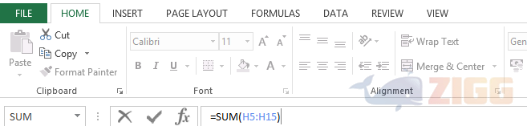
Escondendo as fórmulas no Excel
- Na guia “Início” (ou Home, se o seu Excel estiver em inglês), procure pela opção “Localizar e Selecionar” (Find & Select);

- Na aba “Localizar e Selecionar” clique na opção “Ir para” (Go to);
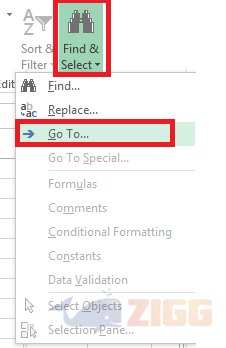
- Abrirá então uma nova janela, clique em “Especial” (Special) e para prosseguir clique na opção “Fórmulas”. Aqui, verifique se todas as opções de fórmulas estão assinaladas;
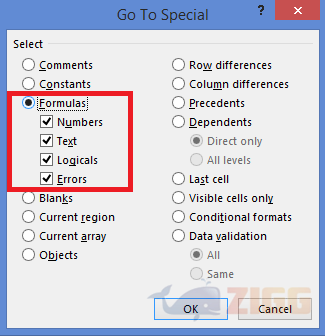
- Se a resposta for sim, pode prosseguir clicando em “OK”. Feito isso, o Excel irá selecionar todas as células que possuem fórmulas em sua planilha. Repare que elas ficaram sombreadas;
- Com as células selecionadas, volte ao menu “Início” (Home), procure pela ferramenta “Formatar” (Format) e depois selecione a opção “Formatar Células” (Format Cell…), vá até a aba “Proteção” e marque a caixa que indica as células “Ocultas” (Hidden) e aperte “OK”.
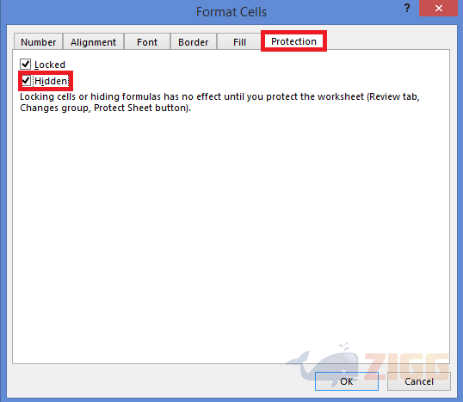
- Agora você deverá voltar alguns passos atrás nesta instrução, abrir novamente a opção “Ir” na aba “Localizar e Selecionar” e depois selecione “Especial” mais uma vez, só que agora escolha a opção “Constantes”;
- Verifique se todas as opções estão selecionadas e depois clique em “OK”. Desta vez o Excel irá selecionar todas as células que não possuem fórmulas;
- Volte ao menu “Formatar e Formatar Células”. Vá em “Proteção”, e agora desmarque as opções “Bloqueadas e Ocultas”.
Agora o Excel definiu todas as células que possuem fórmulas como ocultas. Todas as células que não contém fórmulas ficarão visíveis, mas para que isso realmente funcione, primeiro é preciso que você proteja a sua planilha. Para isso vá em “Revisão” (Review) e depois clique em “Proteger Planilha” (Protect Sheet). Verifique se as opções “Selecionar células bloqueadas” (Select locked ceels) e “Selecionar células desbloqueadas” (Select unlocked cells) se encontram selecionadas, e então clique em “OK”.

Após ter seguido estas instruções e feito as configurações necessárias, os conteúdos das fórmulas não estarão mais visíveis. Assim como também não será possível fazer edições em células que possuem fórmulas. Se quiser deixar as fórmulas ainda mais seguras, pode inclusive inserir uma senha para elas.
Confira nossa lista de pacotes office.
Comentários